레이아웃·패턴 › 화면 유형
목록 화면
Resource index / Product listing page
같은 종류의 항목(상품·주문·글)을 여러 개 늘어놓고, 걸러 보고, 하나를 골라 상세로 들어가는 화면. 쇼피파이 앱 템플릿(Resource index)은 여러 자원을 관리하고 동작을 거는 화면으로, 아직 하나도 없을 때만 빈 상태를, 하나 이상 있으면 표를 보여 주며, 100줄이 넘으면 표에 페이지 나누기를 쓴다. 베이마드 연구소는 상품 목록 페이지(PLP)를 '상품을 격자나 목록으로 보여 주는 페이지'로 정의하고, 가격과 핵심 속성을 목록에서 바로 보이고 모든 항목에 작은 사진을 두라고 한다. 닐슨 노먼 그룹(Aurora Harley, 2018)은 목록 항목마다 최소한 의미 있는 이름, 사진, 다른 색·옵션 표시, 가격을 두라고 한다. 카드 그리드나 데이터 표는 이 화면에서 항목을 늘어놓는 배치 방법이다.
직접 해 보기
언제 쓰나요
- 상품 목록, 주문·고객·글 관리처럼 같은 종류를 훑어보고 골라 들어갈 때.
- 목록 항목에 비교에 필요한 정보(이름·사진·가격·평점·재고)를 실어 상세에 일일이 들어가지 않게 한다(닐슨 노먼 그룹).
- 거르기 옆에 그 조건의 결과 수를 보이고, 고른 거르기는 지울 수 있는 칩으로 보인다(베이마드). 아직 하나도 만들지 않았을 때는 빈 상태를 보인다(쇼피파이: "has not created any … yet"). 거르기 결과가 0개일 때도 빈 상태와 '거르기 풀기'로 바꾼다(이 사전의 설명).
헷갈릴 수 있는 UI
배치
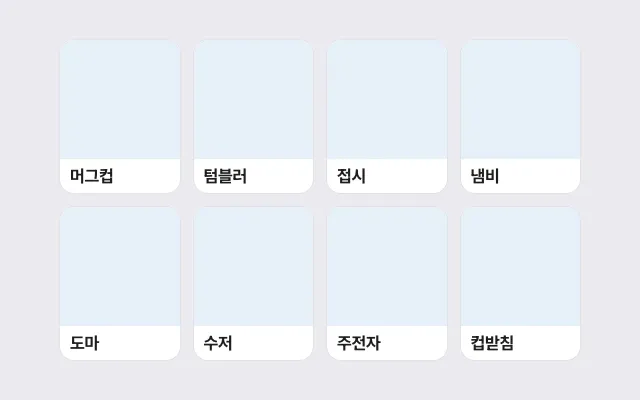
카드 그리드 Card grid
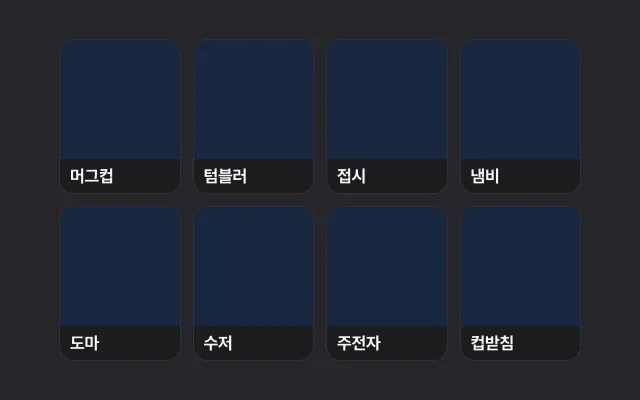
이것과 다른 점 카드 그리드는 항목을 카드로 격자에 늘어놓는 배치 방법이다. 목록 화면은 제목·거르기·개수·항목·페이지 나누기를 담은 화면 전체이고, 항목을 카드 그리드로 늘어놓을 수도, 표로 늘어놓을 수도 있다.
- 목록 화면
- 같은 종류 여러 개를 늘어놓고 골라 들어가는 화면
- 카드 그리드
- 같은 크기 카드를 격자로 반복해 늘어놓은 목록
콘텐츠
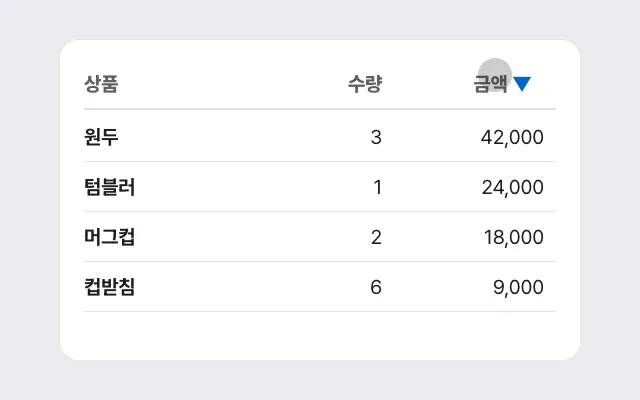
데이터 표 Data table
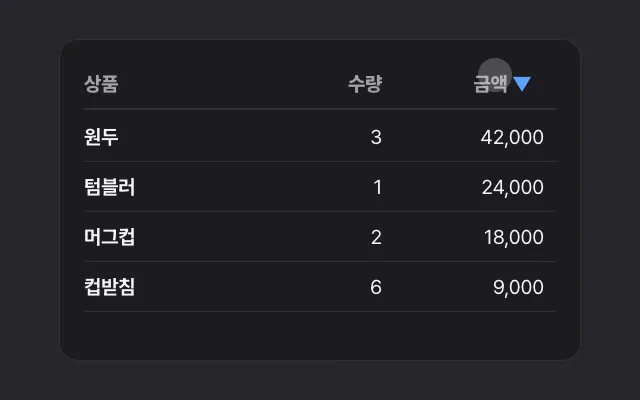
이것과 다른 점 데이터 표는 행·열로 비교·정렬하는 부품이다. 쇼피파이의 목록 화면 템플릿은 자원이 하나 이상 있으면 표를 보여 준다 — 표는 화면 안의 한 부분이다.
- 목록 화면
- 같은 종류 여러 개를 늘어놓고 골라 들어가는 화면
- 데이터 표
- 행과 열로 같은 항목들을 나란히 비교하는 표
화면 유형
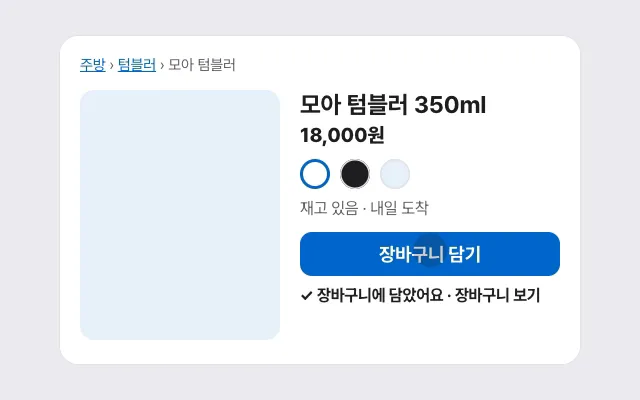
상세 화면 Details page / Product page
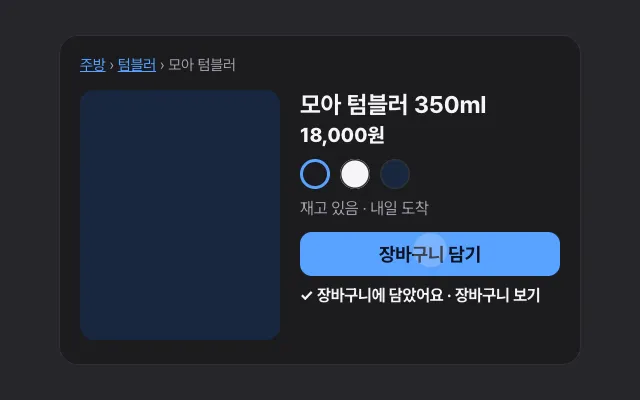
이것과 다른 점 상세 화면은 목록에서 고른 항목 하나를 자세히 보는 다음 화면이다. 목록 화면은 그 전 단계로 여러 개를 훑어본다.
- 목록 화면
- 같은 종류 여러 개를 늘어놓고 골라 들어가는 화면
- 상세 화면
- 목록에서 고른 하나를 자세히 보고 다루는 화면
화면 유형
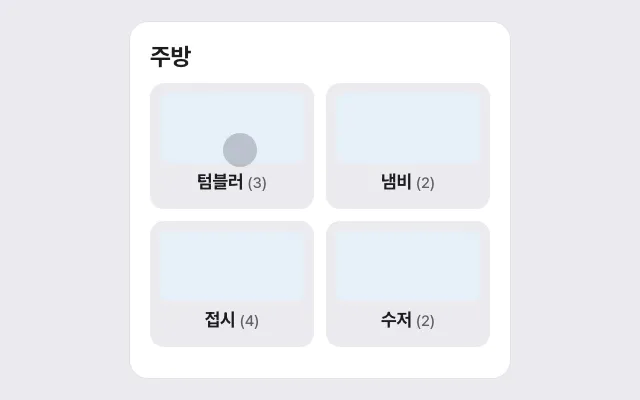
카테고리 화면 Category page / Intermediary category page
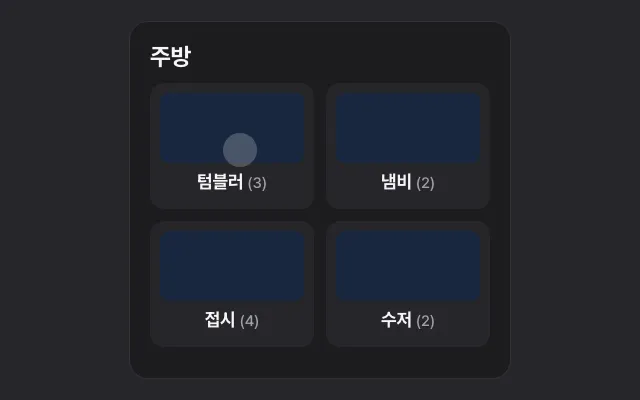
이것과 다른 점 카테고리 화면은 하위 분류 타일로 길을 안내하는 화면이고, 목록 화면은 상품을 늘어놓고 거르는 화면이다 — 베이마드: 카테고리 화면은 상품으로 가는 길을 돕고, PLP는 상품을 훑고 거르는 곳이다.
- 목록 화면
- 같은 종류 여러 개를 늘어놓고 골라 들어가는 화면
- 카테고리 화면
- 분류 하나의 첫 화면에서 하위 분류로 길을 안내하는 화면
화면 유형
검색 결과 화면 Search results page
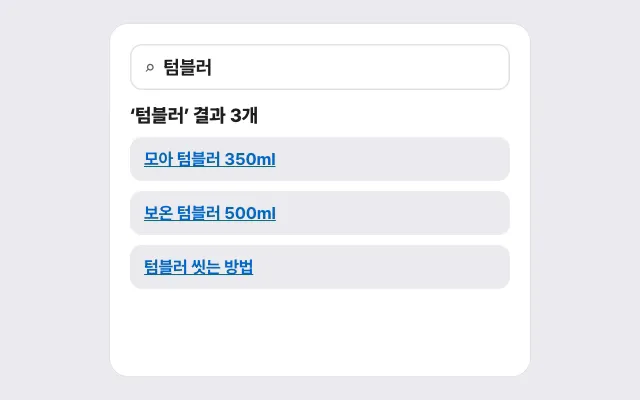
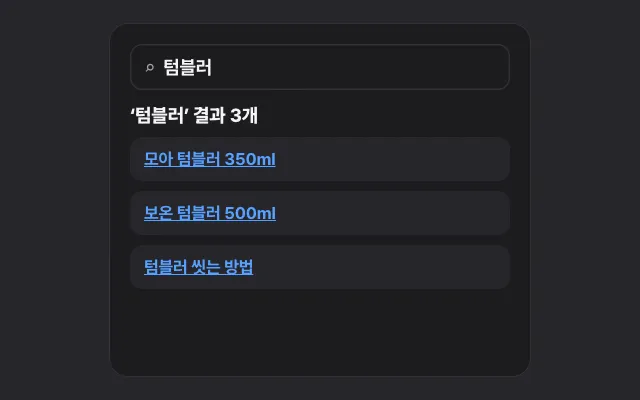
이것과 다른 점 검색 결과 화면은 검색어로 찾은 목록이라 검색어·결과 수·결과 없음 안내가 따로 붙는다. 목록 화면은 분류나 메뉴로 들어온 정해진 목록이다.
- 목록 화면
- 같은 종류 여러 개를 늘어놓고 골라 들어가는 화면
- 검색 결과 화면
- 검색어로 찾은 것을 개수와 함께 보여 주는 화면
흐름
필터 패널 Filters / Faceted navigation
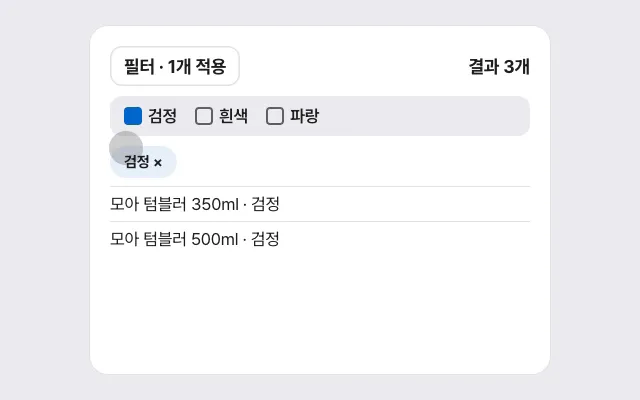
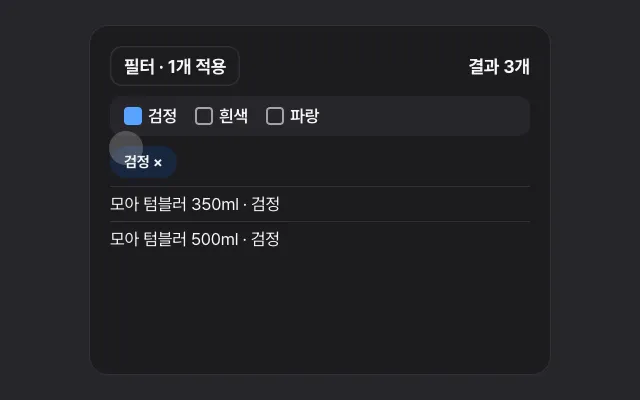
이것과 다른 점 필터 패널은 목록을 여러 기준으로 좁히는 부분이다. 목록 화면은 그 패널과 목록·페이지 나누기를 담은 화면 전체다.
- 목록 화면
- 같은 종류 여러 개를 늘어놓고 골라 들어가는 화면
- 필터 패널
- 색·크기·가격 같은 여러 기준으로 목록을 좁히는 영역
AI에게 이렇게 말하세요
- 한국어
상품 목록 화면을 만들어 줘. 맨 위 제목 '텀블러'와 개수, 거르기 칩(전체·재고 있음 — 칩마다 개수), 보기 바꾸기(목록·카드). 항목마다 작은 사진, 이름, 가격, 별점, 재고 여부. 항목을 누르면 상세 화면으로. 거르기로 0개가 되면 빈 상태와 '거르기 풀기' 버튼, 개수가 바뀌면 화면 낭독기에 읽어 줘.
- English
Build a product listing screen: a 'Tumblers' heading with the item count, filter chips (All, In stock — each with its count) and a view switch (list, cards). Each item shows a thumbnail, name, price, rating and stock. Clicking an item opens its detail screen. If a filter leaves zero items show an empty state with 'Clear filters', and announce count changes to screen readers.
이렇게 말하면 엉뚱한 게 나와요
- “상품을 카드로 배치해 줘” — 카드 배치만 나온다. 제목·거르기·개수·빈 상태까지 갖춘 화면이면 '목록 화면'이라고 말한다.카드 그리드 보기
- “상품 이름만 쭉 나열해 줘” — 닐슨 노먼 그룹은 목록에 사진·가격·옵션까지 실어 비교하게 하라고 한다. 항목에 보일 정보를 함께 요청한다.
핵심 구조 요점
- 태그
<h1>(자원 이름 + 개수) → 거르기·정렬·보기 바꾸기 → 항목 목록(<ul>또는<table>) → 페이지 나누기·더 보기.- 항목 전체를 상세로 가는 링크 하나로 감싸고, 안의 버튼(담기·찜)은 링크 밖에 둔다.
- 접근성 속성
- 이 사전의 체험: 거르기로 개수가 바뀌면
role="status"로 '재고 있음 3개'처럼 읽어 준다. - 보기 바꾸기는 지금 고른 보기를
aria-pressed나 라디오로 알린다.
- 이 사전의 체험: 거르기로 개수가 바뀌면
- 키보드
- Tab이 거르기 → 보기 바꾸기 → 항목 순서로 지난다. 항목은 Enter로 상세에 들어간다.