컴포넌트 › 콘텐츠
데이터 표
Data table
같은 종류의 항목(주문·회원·파일)을 한 줄에 하나씩, 같은 속성(금액·날짜·상태)을 같은 열에 두어 위아래로 비교하게 하는 표. 열 머리를 눌러 정렬하고, 거르기·쪽 나누기·여러 행 선택을 붙이기도 한다. 반드시 진짜 <table>(캡션·열 머리 <th scope="col">)로 만들어야 화면 낭독기가 '금액 열, 3번째 행'처럼 읽는다. 셀 안을 화살표로 옮겨 다니며 고치는 스프레드시트형은 따로 '그리드' 패턴(role="grid")이다.
직접 해 보기
| 주문 번호 | 상태 | |||
|---|---|---|---|---|
| A-1046 | 원두 | 3 | 42,000원 | 결제 완료 |
| A-1043 | 텀블러 | 1 | 24,000원 | 결제 완료 |
| A-1042 | 머그컵 | 2 | 18,000원 | 배송 중 |
| A-1045 | 드리퍼 | 1 | 15,000원 | 배송 중 |
| A-1044 | 컵받침 | 6 | 9,000원 | 배송 완료 |
언제 쓰나요
- 여러 항목을 숫자·날짜·상태로 비교·정렬해야 할 때(관리 화면·주문 내역·요금 비교).
- 숫자는 오른쪽 정렬 + 같은 폭 숫자(tabular-nums), 글은 왼쪽 정렬. 닐슨 노먼 그룹은 표에서 하는 일을 조건에 맞는 행 찾기, 비교하기, 한 행 보고 고치기, 여러 행에 한꺼번에 작업하기 네 가지로 정리한다.
- 좁은 화면에서는 표만 옆으로 밀리게(스크롤 영역에 초점을 줘 키보드로도), 또는 열이 적으면 카드로 바꾼다. 비교할 일이 없으면 목록·카드가 낫다.
헷갈릴 수 있는 UI
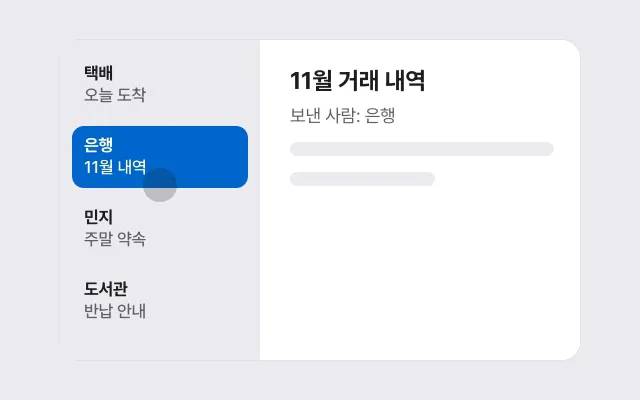
배치
마스터-디테일 List-detail (master-detail) layout
이것과 다른 점 마스터-디테일은 목록에서 하나를 고르면 옆에 그 상세를 보여 주는 배치다. 데이터 표는 여러 항목의 속성을 열로 나란히 비교한다 — 표를 마스터-디테일의 목록 쪽으로 쓰기도 한다.
- 데이터 표
- 행과 열로 같은 항목들을 나란히 비교하는 표
- 마스터-디테일
- 왼쪽 목록에서 고르면 오른쪽에 그 내용이 뜨는 두 칸
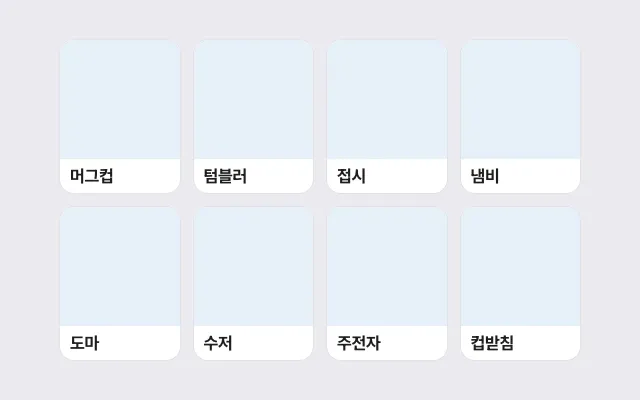
배치
카드 그리드 Card grid
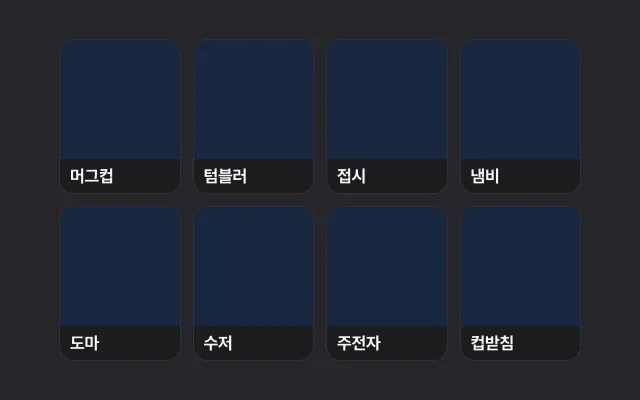
이것과 다른 점 카드 그리드는 항목 하나를 카드 한 장에 담아 훑어보게 한다(사진·짧은 글). 데이터 표는 같은 속성을 같은 열에 맞춰 숫자를 비교하게 한다.
- 데이터 표
- 행과 열로 같은 항목들을 나란히 비교하는 표
- 카드 그리드
- 같은 크기 카드를 격자로 반복해 늘어놓은 목록
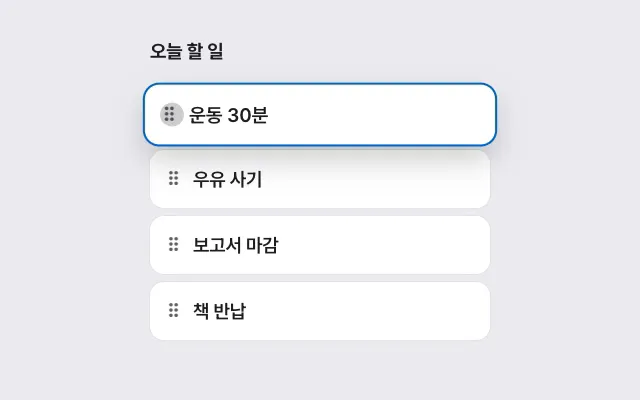
입력
정렬 가능한 목록 Sortable list (drag to reorder)
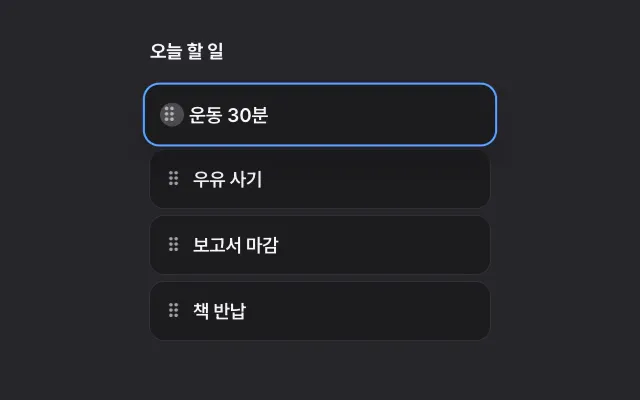
이것과 다른 점 정렬 가능한 목록은 사람이 항목을 하나씩 끌어 순서를 정한다. 표의 정렬은 이름순·날짜순 같은 규칙으로 한꺼번에 늘어놓는다.
- 데이터 표
- 행과 열로 같은 항목들을 나란히 비교하는 표
- 정렬 가능한 목록
- 항목을 끌어서 순서를 직접 바꾸는 목록

콘텐츠
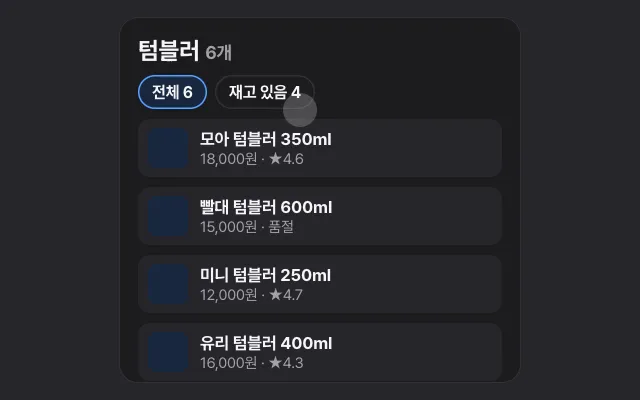
목록 List (list item)
이것과 다른 점 목록은 열 없이 줄마다 제목·보조 글을 보여 준다. 데이터 표는 같은 속성을 같은 열에 맞춰 비교한다.
- 데이터 표
- 행과 열로 같은 항목들을 나란히 비교하는 표
- 목록
- 같은 모양의 줄을 위아래로 늘어놓은 항목 묶음

콘텐츠
설명 목록 Description list (dl)
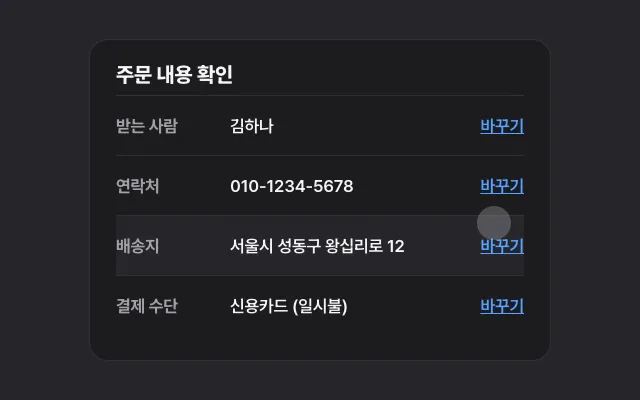
이것과 다른 점 설명 목록은 한 대상의 '이름: 값' 짝을 위아래로 늘어놓는다. 데이터 표는 여러 항목을 열로 비교한다.
- 데이터 표
- 행과 열로 같은 항목들을 나란히 비교하는 표
- 설명 목록
- '이름: 값' 짝을 줄줄이 늘어놓은 정보 목록
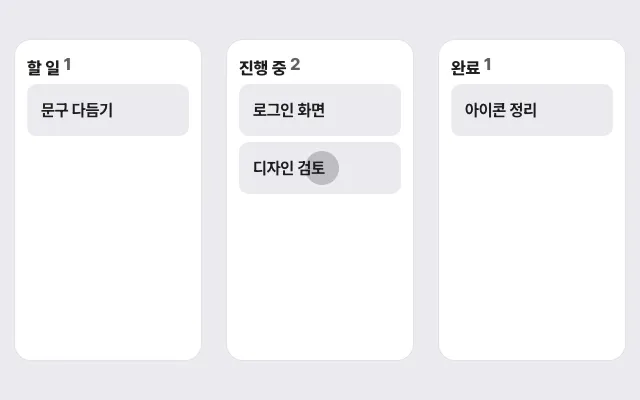
콘텐츠
칸반 보드 Kanban board
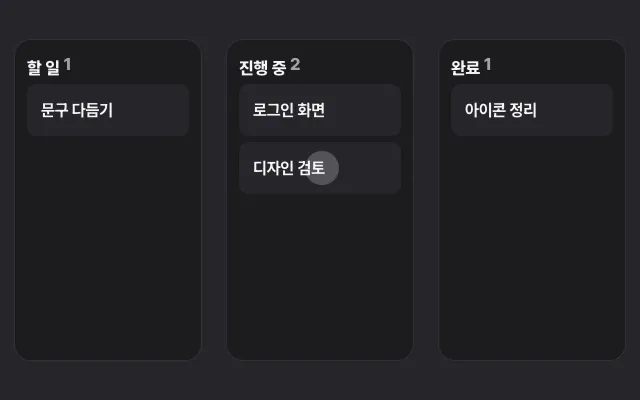
이것과 다른 점 칸반 보드는 상태마다 열을 만들어 일 카드를 옮긴다. 데이터 표는 상태를 '상태' 열의 값으로 보여 준다.
- 데이터 표
- 행과 열로 같은 항목들을 나란히 비교하는 표
- 칸반 보드
- 일 카드를 '할 일 → 진행 중 → 완료' 열 사이로 옮기는 판
콘텐츠
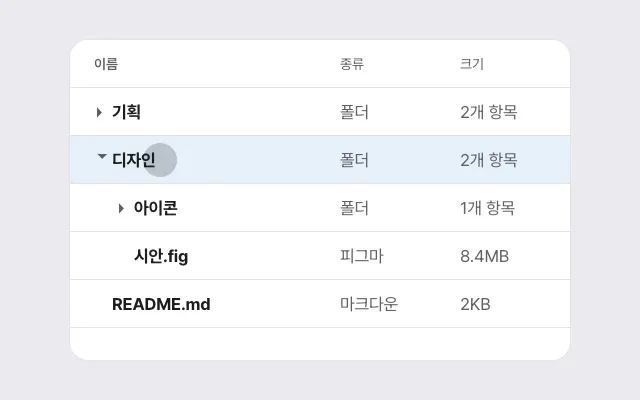
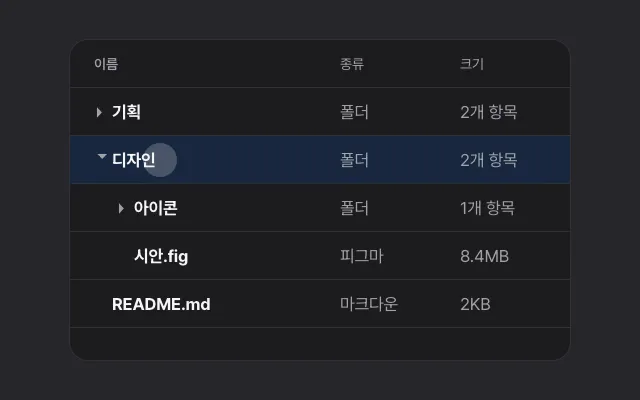
트리 표 Treegrid
이것과 다른 점 트리 표는 줄 안에 같은 칸을 가진 하위 줄이 있어 펼치고 접는다. 데이터 표는 줄이 모두 같은 층이다.
- 데이터 표
- 행과 열로 같은 항목들을 나란히 비교하는 표
- 트리 표
- 줄을 펼치고 접어 하위 줄을 보이는 여러 칸짜리 표
콘텐츠
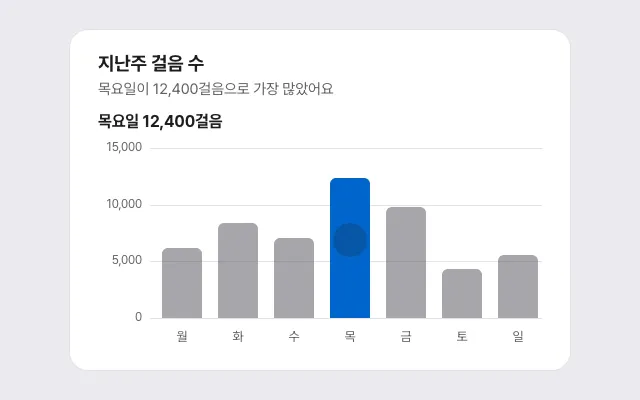
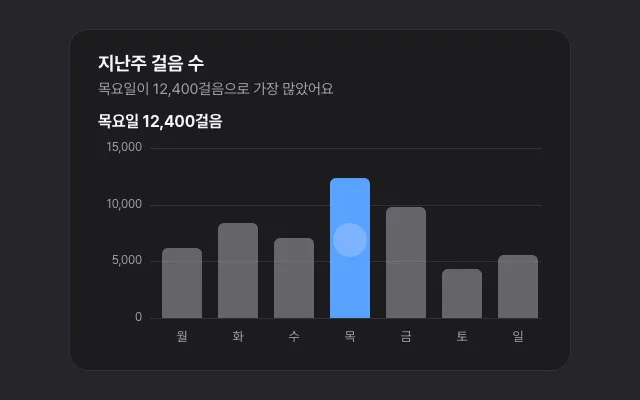
차트 Chart
이것과 다른 점 차트는 같은 값을 막대·선으로 그려 흐름·차이를 보인다. 데이터 표는 값을 글자로 늘어놓아 정확히 읽고 정렬한다.
- 데이터 표
- 행과 열로 같은 항목들을 나란히 비교하는 표
- 차트
- 수치 여러 개를 막대·선·점으로 그려 흐름을 보이는 그림
화면 유형
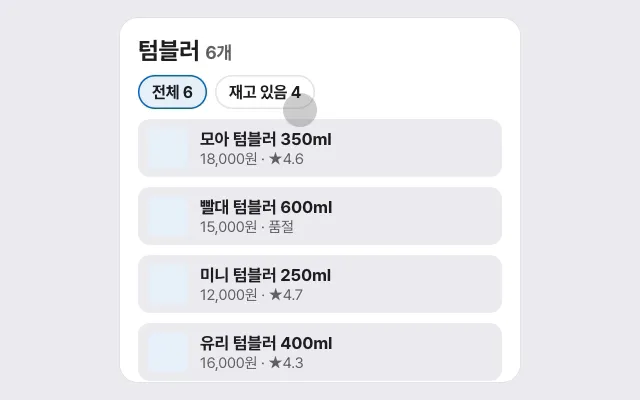
목록 화면 Resource index / Product listing page
이것과 다른 점 목록 화면은 같은 종류를 훑어보고 골라 들어가는 화면 전체다. 쇼피파이 목록 화면 템플릿은 그 안에 표를 쓴다 — 표는 화면의 한 부분이다.
- 데이터 표
- 행과 열로 같은 항목들을 나란히 비교하는 표
- 목록 화면
- 같은 종류 여러 개를 늘어놓고 골라 들어가는 화면
페이지 구역
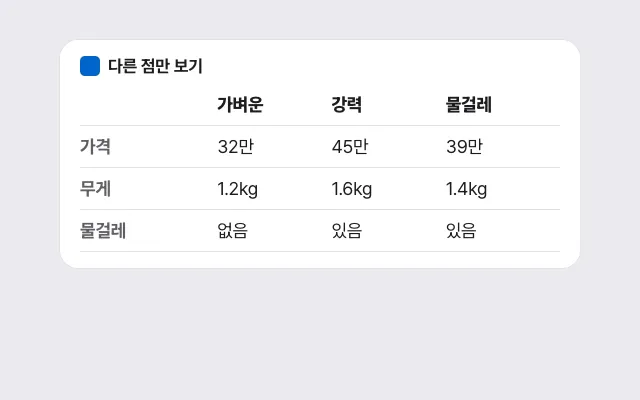
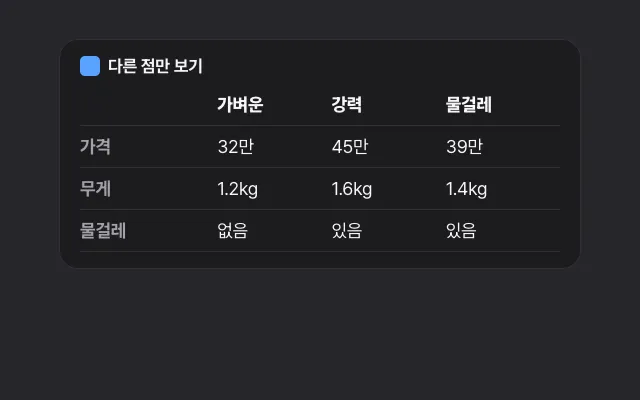
비교표 Comparison table / Compare tool
이것과 다른 점 비교표는 몇 개 안 되는 상품을 칸으로, 속성을 줄로 놓아 견주게 한다(닐슨 노먼 그룹). 데이터 표는 줄 하나가 항목 하나인 많은 기록을 정렬·비교한다.
- 데이터 표
- 행과 열로 같은 항목들을 나란히 비교하는 표
- 비교표
- 상품은 칸, 속성은 줄로 놓고 몇 개를 견주게 하는 표


AI에게 이렇게 말하세요
- 한국어
주문 내역을 데이터 표로 만들어 줘. 진짜 <table>에 <caption>이번 주 주문</caption>, 열 머리 th scope="col", 각 행의 주문 번호는 th scope="row". 상품·수량·금액 열 머리 안에 정렬 버튼을 넣고 지금 정렬된 열에만 aria-sort. 숫자는 오른쪽 정렬, 좁은 화면에서는 표를 tabindex="0"인 영역 안에서 옆으로 스크롤.
- English
Build the order history as a data table: a real <table> with <caption>This week's orders</caption>, column headers as th scope="col", and each row's order number as th scope="row". Put sort buttons inside the Item, Quantity and Price headers with aria-sort only on the currently sorted column. Right-align numbers, and on narrow screens let the table scroll horizontally inside a tabindex="0" region.
이렇게 말하면 엉뚱한 게 나와요
- “주문 목록 만들어 줘” — 주문마다 카드 한 장인 목록·카드가 나와 금액을 열로 비교하기 어렵다. 속성을 나란히 비교하면 '데이터 표'라고 말한다.카드 그리드 보기
- “엑셀처럼 만들어 줘” — 셀마다 고칠 수 있는 스프레드시트형 그리드(role="grid")가 나와 훨씬 복잡해진다. 읽고 정렬만 하면 '정렬되는 데이터 표'라고 말한다.
핵심 구조 요점
- 태그
<table><caption>표 이름</caption><thead><tr><th scope="col">…</th></tr></thead><tbody><tr><th scope="row">…</th><td>…</td></tr></tbody></table>- 정렬: 열 머리 th 안에
<button>, 정렬된 th에만aria-sort="ascending|descending"(WAI-ARIA APG Sortable Table). - div 격자로 표 모양만 흉내 내지 않는다. 표가 넘치면 감싼 div에 overflow-x: auto + tabindex="0" +
role="region"aria-labelledby(캡션).
- 접근성 속성
- 캡션이나
aria-labelledby로 표 이름을 준다. 머리 칸 scope가 있어야 셀을 읽을 때 머리 이름이 함께 읽힌다. - 셀 안을 화살표로 옮겨 다니며 고치는 경우에만
role="grid"(APG Grid 패턴). 그냥 표에 grid를 붙이지 않는다.
- 캡션이나
- 키보드
- Tab: 정렬 버튼·행 안의 버튼으로
- Enter·Space: 정렬 바꾸기
- (그리드일 때만) 화살표로 셀 이동