레이아웃·패턴 › 배치
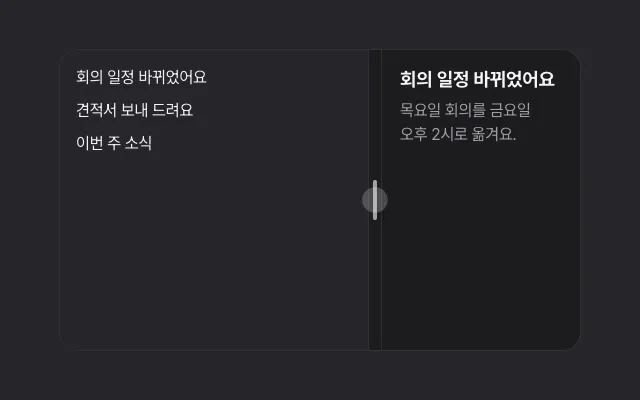
마스터-디테일
List-detail (master-detail) layout
화면을 목록 칸과 상세 칸으로 나눠, 목록에서 항목을 고르면 옆 칸에 그 항목의 내용이 바로 뜨는 배치. 메일·메신저·연락처·파일 관리처럼 목록을 훑으며 하나씩 열어 보는 앱의 기본 구조로, 머티리얼 디자인 3은 '정석 레이아웃(canonical layouts)' 셋(목록-상세·피드·보조 창) 중 하나로 정의한다. 넓은 화면에서는 두 칸을 나란히, 좁은 화면에서는 목록과 상세 중 하나만 보이고 고르면 상세로, 뒤로 가기로 목록에 돌아온다. 애플은 같은 구조를 '스플릿 뷰'라 부르고 지금 고른 항목을 늘 강조해 두라고 한다.
직접 해 보기
왼쪽에서 메일을 고르세요.
언제 쓰나요
- 목록을 오가며 여러 항목을 연달아 확인하는 앱(메일·대화·주문 관리·설정).
- 목록에서 지금 열린 항목을 계속 강조해 두 칸의 관계를 보여 준다. 상세 칸이 비었을 땐 '항목을 고르세요' 같은 빈 상태를 보인다.
- 좁은 화면 전환을 꼭 설계한다: 고르면 상세 전체 화면 + '← 목록' 뒤로 버튼, 돌아오면 고른 항목에 초점.
헷갈릴 수 있는 UI
배치
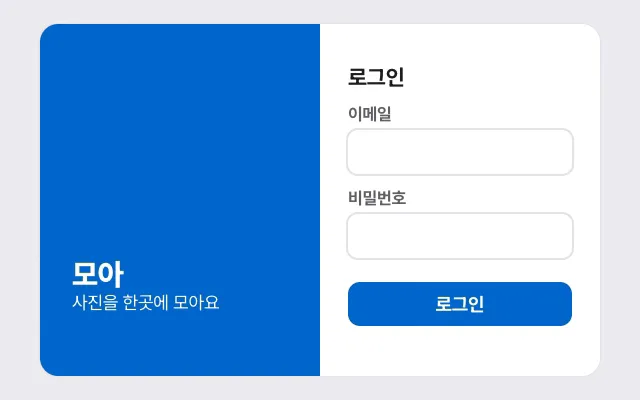
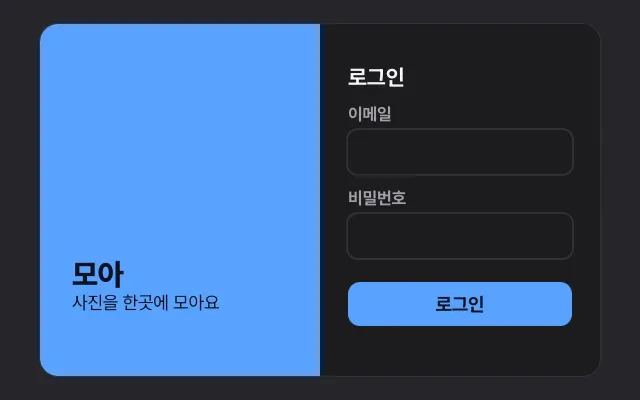
스플릿 화면 Split screen
이것과 다른 점 스플릿 화면은 브랜드 그림 | 폼처럼 성격이 다른 두 구역을 반반 나눈 배치로 둘이 서로 바뀌지 않는다. 마스터-디테일은 왼쪽 목록에서 고른 것에 따라 오른쪽 내용이 바뀐다.
- 마스터-디테일
- 왼쪽 목록에서 고르면 오른쪽에 그 내용이 뜨는 두 칸
- 스플릿 화면
- 화면을 좌우 둘로 크게 나눠 각각 다른 내용을 둔 배치
배치
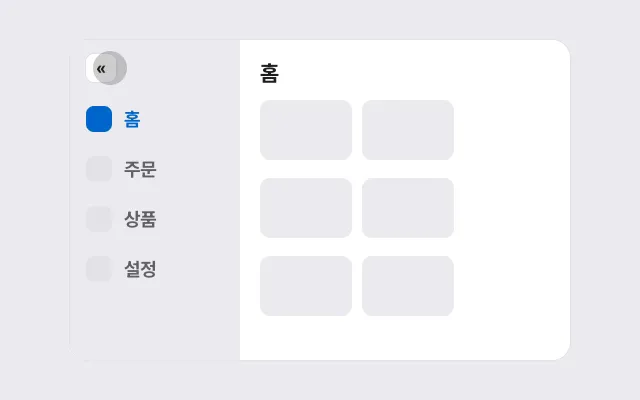
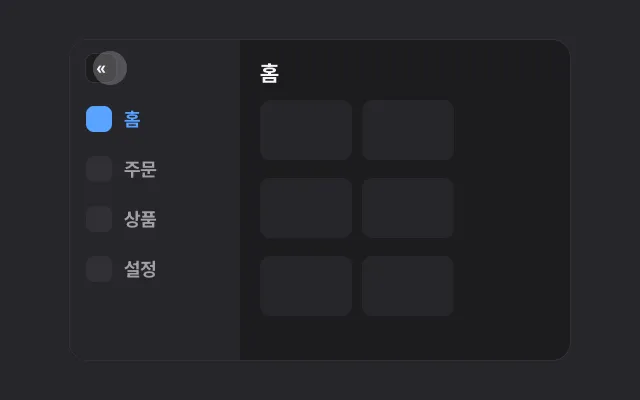
사이드바 레이아웃 Sidebar layout
이것과 다른 점 사이드바는 앱의 구역(받은편지함·보낸편지함)을 고르는 메뉴다. 마스터-디테일의 왼쪽은 데이터 목록(메일 하나하나)이다. 메일 앱은 사이드바 + 목록 + 상세 세 칸을 쓴다.
- 마스터-디테일
- 왼쪽 목록에서 고르면 오른쪽에 그 내용이 뜨는 두 칸
- 사이드바 레이아웃
- 화면 옆에 늘 붙어 있는 세로 메뉴 + 본문
화면 전환
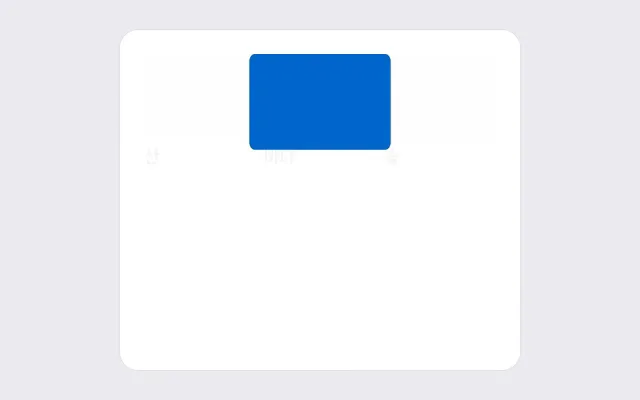
공유 요소 전환 Shared element transition
이것과 다른 점 공유 요소 전환은 좁은 화면에서 목록 → 상세로 '넘어갈 때' 고른 항목이 상세 자리로 옮겨 가는 움직임이다. 마스터-디테일은 배치다.
- 마스터-디테일
- 왼쪽 목록에서 고르면 오른쪽에 그 내용이 뜨는 두 칸
- 공유 요소 전환
- 같은 요소가 자리를 옮기며 두 화면을 이어 줌
콘텐츠
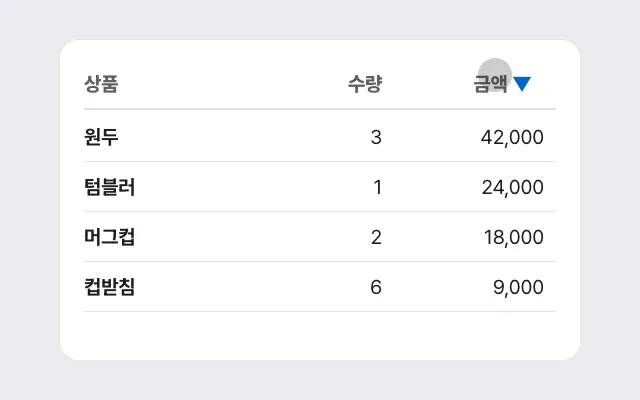
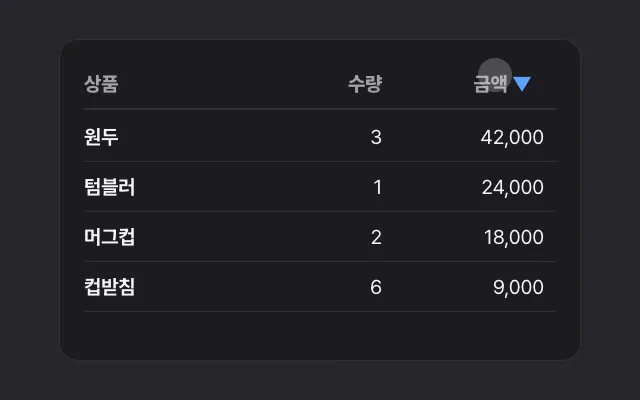
데이터 표 Data table
이것과 다른 점 데이터 표는 여러 항목의 속성을 열로 비교한다. 마스터-디테일의 목록 쪽을 표로 만들기도 한다.
- 마스터-디테일
- 왼쪽 목록에서 고르면 오른쪽에 그 내용이 뜨는 두 칸
- 데이터 표
- 행과 열로 같은 항목들을 나란히 비교하는 표
입력
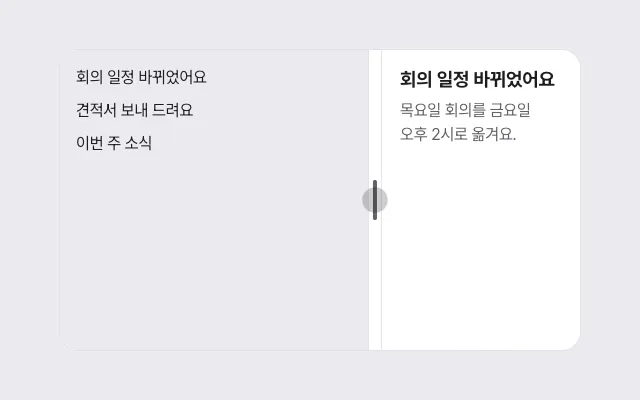
분할 조절 막대 Splitter
이것과 다른 점 분할 조절 막대는 목록과 상세 두 칸 사이에 두어 비율을 사용자가 바꾸게 하는 부품이다. 마스터-디테일은 그 두 칸 배치다.
- 마스터-디테일
- 왼쪽 목록에서 고르면 오른쪽에 그 내용이 뜨는 두 칸
- 분할 조절 막대
- 두 칸 사이를 끌거나 화살표로 옮겨 칸 크기를 바꾸는 막대
화면 유형
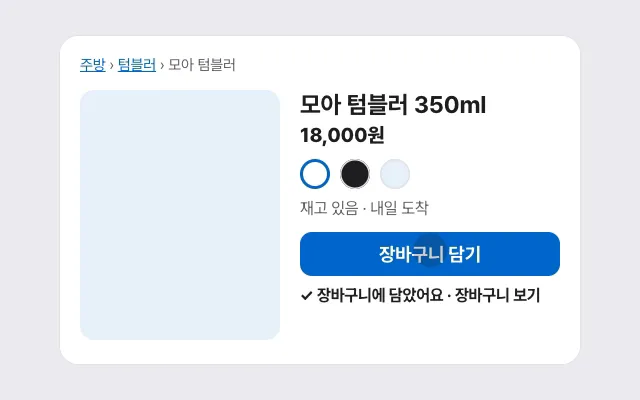
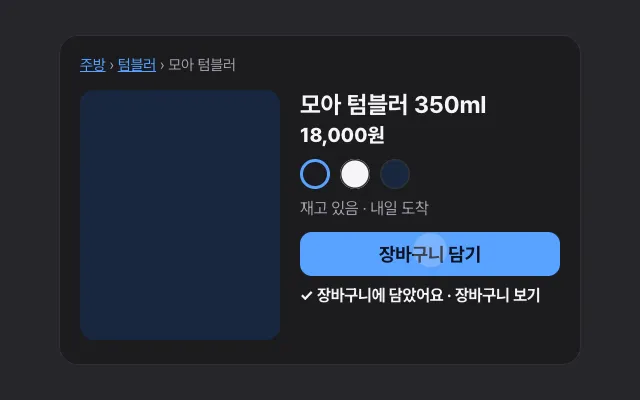
상세 화면 Details page / Product page
이것과 다른 점 상세 화면은 목록과 따로, 항목 하나만으로 채운 화면 한 장이다. 마스터-디테일은 목록과 상세를 한 화면에 나란히 놓는다.
- 마스터-디테일
- 왼쪽 목록에서 고르면 오른쪽에 그 내용이 뜨는 두 칸
- 상세 화면
- 목록에서 고른 하나를 자세히 보고 다루는 화면
AI에게 이렇게 말하세요
- 한국어
메일 화면을 마스터-디테일로 만들어 줘. 840px 이상이면 왼쪽 360px 메일 목록 | 오른쪽 본문을 나란히, 고른 메일은 목록에서 aria-current로 강조. 좁은 화면에서는 목록만 보이다가 고르면 본문만 보이고 위에 '← 목록' 버튼, 돌아오면 방금 고른 메일에 초점을 돌려줘. 아무것도 안 골랐을 땐 오른쪽에 '메일을 고르세요'.
- English
Build the mail screen as a list-detail layout: at 840px and wider show a 360px message list on the left and the message on the right, with the selected message marked by aria-current in the list. On narrow screens show only the list; selecting a message shows only the message with a '← List' button at the top, and returning puts focus back on that message. With nothing selected, show 'Select a message' on the right.
이렇게 말하면 엉뚱한 게 나와요
핵심 구조 요점
- 태그
- display: grid; grid-template-columns: 360px 1fr. 목록은
<ul>안의 링크나 버튼, 상세는 제목(h2)으로 시작하는 구역. - 좁은 화면에서는 한 칸만 보이고 상태(고른 항목)를 주소에 남겨 뒤로 가기·새로고침에도 유지한다.
- display: grid; grid-template-columns: 360px 1fr. 목록은
- 접근성 속성
- 고른 항목에
aria-current="true"(주소가 바뀌는 링크면 "page"). - 고르면 상세 제목으로 초점을 옮기거나 알린다. 좁은 화면에서 목록으로 돌아오면 고른 항목에 초점을 돌려준다.
- 고른 항목에
- 키보드
- Tab으로 목록 항목을 지나 Enter로 고른다. 좁은 화면에서는 '목록' 버튼(또는 브라우저 뒤로 가기)으로 돌아온다.
- 목록을 화살표 키로 움직이게 하려면 listbox 역할과 APG 키 규칙을 따로 갖춘다.