레이아웃·패턴 › 화면 유형
상세 화면
Details page / Product page
목록에서 고른 항목 하나를 자세히 보여 주고 그 항목으로 할 일(구매·수정)을 하는 화면. 닐슨 노먼 그룹(Katie Sherwin, 2019)은 상품 페이지가 최소한 갖출 것으로 설명적인 상품 이름, 알아볼 수 있는 사진과 크게 보기, 추가 요금을 포함한 가격, 색·크기 같은 옵션과 고르는 방법, 재고 여부, 장바구니에 담는 분명한 방법과 담겼다는 분명한 피드백, 짧고 알찬 설명을 든다. ui-patterns.com의 상품 페이지는 관련 정보를 덩어리로 묶고 보통 상품 이름·대표 사진·가격·'장바구니 담기' 버튼 네 가지를 둔다. 쇼피파이 앱 템플릿(Details)은 넓은 주 칸에 그 자원을 정의하는 정보를, 옆 칸에 상태·메타데이터·요약 같은 보조 정보를 두고, 브라우저 뒤로 가기 없이 이전 화면으로 돌아가게 브레드크럼을 둔다.
직접 해 보기
모아 텀블러 350ml
18,000원
재고 있음 · 내일 도착
두 겹 스테인리스라 뜨거운 음료가 오래 따뜻해요. 뚜껑은 따로 씻을 수 있어요.
언제 쓰나요
- 쇼핑몰 상품, 관리 화면의 주문·고객 한 건처럼 목록에서 들어온 항목 하나.
- 구매 결정에 필요한 것(사진·가격·옵션·재고·담기 버튼)을 한 화면에서 보이게 하고, 담기를 누르면 담겼다는 피드백을 분명히 준다(닐슨 노먼 그룹).
- 관리 화면이면 주 칸은 편집할 내용, 옆 칸은 상태·요약(쇼피파이). 목록으로 돌아가는 브레드크럼을 둔다.
헷갈릴 수 있는 UI
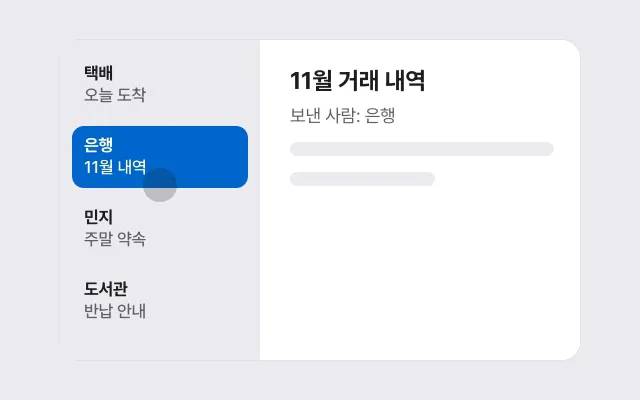
배치
마스터-디테일 List-detail (master-detail) layout
이것과 다른 점 마스터-디테일은 목록과 상세를 한 화면에 나란히 놓는 배치다. 상세 화면은 목록과 따로, 항목 하나만으로 채운 화면 한 장이다.
- 상세 화면
- 목록에서 고른 하나를 자세히 보고 다루는 화면
- 마스터-디테일
- 왼쪽 목록에서 고르면 오른쪽에 그 내용이 뜨는 두 칸
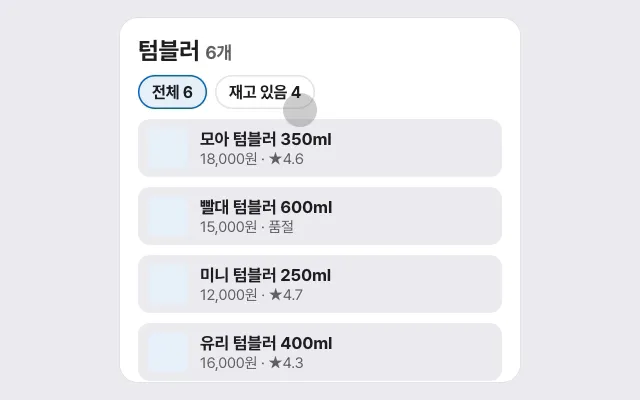
화면 유형
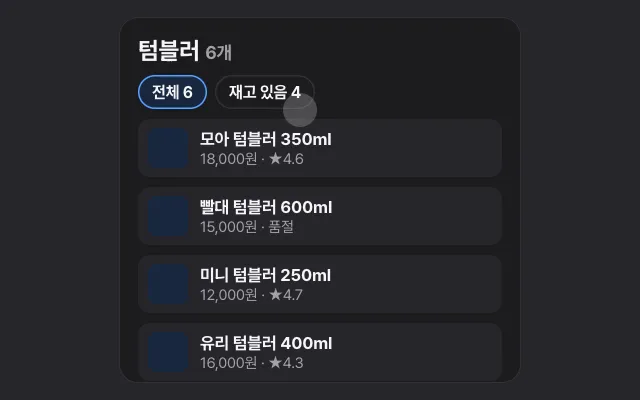
목록 화면 Resource index / Product listing page
이것과 다른 점 목록 화면은 여러 개를 훑어보고 고르는 앞 단계다. 상세 화면은 그중 하나를 자세히 보는 다음 단계다.
- 상세 화면
- 목록에서 고른 하나를 자세히 보고 다루는 화면
- 목록 화면
- 같은 종류 여러 개를 늘어놓고 골라 들어가는 화면
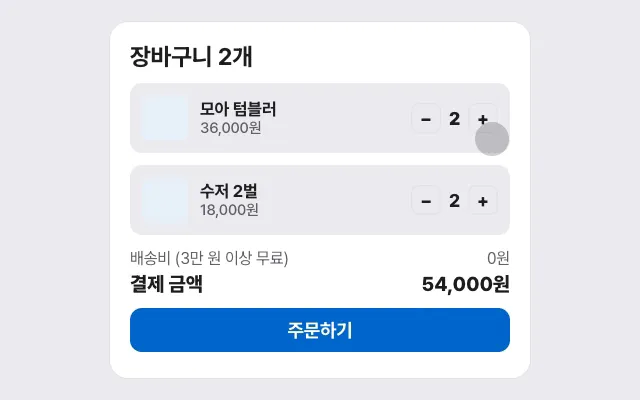
화면 유형
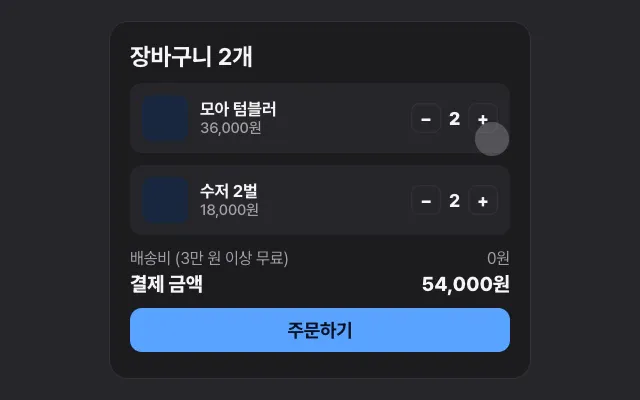
장바구니 화면 Shopping cart
이것과 다른 점 장바구니 화면은 담은 여러 상품을 모아 수량을 고치고 주문으로 넘기는 곳이다. 상세 화면은 상품 하나를 보고 담는 곳이다.
- 상세 화면
- 목록에서 고른 하나를 자세히 보고 다루는 화면
- 장바구니 화면
- 담은 상품을 모아 수량을 고치고 주문으로 넘기는 화면
AI에게 이렇게 말하세요
- 한국어
상품 상세 화면을 만들어 줘. 맨 위 브레드크럼(주방 › 텀블러), 왼쪽 큰 사진(누르면 크게 보기), 오른쪽에 상품 이름(h1), 가격, 색 고르기(라디오), 재고 여부, '장바구니 담기' 주 버튼. 담으면 버튼 아래에 '장바구니에 담았어요 · 장바구니 보기'를 보이고 화면 낭독기에도 읽어 줘. 아래에 짧은 설명. 휴대폰에서는 사진 → 정보 순으로 쌓아 줘.
- English
Build a product detail screen: a breadcrumb (Kitchen › Tumblers) at the top, a large photo on the left (click to enlarge), and on the right the product name (h1), price, colour radios, stock status and a primary 'Add to cart' button. After adding, show 'Added to cart · View cart' below the button and announce it to screen readers. A short description below. On phones stack photo then details.
이렇게 말하면 엉뚱한 게 나와요
- “목록 옆에 상세를 붙여 줘” — 목록과 상세를 나란히 두는 마스터-디테일이 나온다. 항목 하나만 보는 화면이면 '상세 화면'이라고 말한다.마스터-디테일 보기
- “담기 버튼만 있으면 돼” — 닐슨 노먼 그룹은 담았을 때 분명한 피드백까지 갖추라고 한다. 담긴 뒤 보일 안내를 함께 요청한다.
핵심 구조 요점
- 태그
<nav aria-label="브레드크럼">→<h1>(항목 이름) → 사진 + 정보(가격·옵션<fieldset>·재고) → 주 행동<button>→ 설명<section>.- 관리 화면이면 주 칸·옆 칸 두 칸 배치(좁은 화면에서는 주 칸 다음 옆 칸으로 쌓는다).
- 접근성 속성
- 이 사전의 체험: 담기 결과를
role="status"로 읽고, 초점은 담기 버튼에 그대로 둔다. - 옵션 고르기는
<legend>가 있는 라디오 묶음으로 무엇을 고르는지 알린다.
- 이 사전의 체험: 담기 결과를
- 키보드
- Tab이 브레드크럼 → 옵션 → 담기 버튼 순서로 지난다. 라디오는 화살표로 바꾼다.