레이아웃·패턴 › 화면 유형
장바구니 화면
Shopping cart
고른 상품을 모아 두고 수량을 고치거나 빼고, 합계를 확인한 뒤 주문으로 넘기는 화면. ui-patterns.com은 장바구니를 '사용자가 온라인 쇼핑을 관리하는 고른 상품 모음'으로 보고, 상품을 담고·고치고·빼며, 항목마다 금액과 배송비·세금 같은 비용을 함께 보인다고 한다. 둘 이상을 사거나 나중에 돌아와 이어 사거나 결제할 수 있을 때 쓰고, 팔 상품이 하나뿐이면 쓰지 않는다. 닐슨 노먼 그룹(Amy Schade, 2014)은 장바구니가 담긴 상품을 분명히 요약하고, 상품을 빠르고 쉽게 뺄 수 있어야 하며(수량을 0으로 바꿔 빼는 것도 허용), 다시 왔을 때 장바구니를 그대로 남겨 두라고 한다. 따로 된 장바구니 화면은 결제 과정에서 사용자를 집중하게 돕는다고도 한다.
직접 해 보기
장바구니 2개
- 모아 텀블러흰색 · 350ml18,000원모아 텀블러 수량 1
- 수저 2벌나무18,000원수저 2벌 수량 2
- 상품 합계
- 36,000원
- 배송비 (30,000원 이상 무료)
- 0원
- 결제 금액
- 36,000원
언제 쓰나요
- 여러 상품을 한 번에 사거나 나중에 이어 사는 쇼핑몰. 상품이 하나뿐인 판매에는 쓰지 않는다(ui-patterns.com).
- 항목마다 사진·이름·옵션·수량·금액과 빼기, 아래에 상품 합계·배송비·결제 금액, 그리고 주문하기 주 버튼.
- 수량 0은 빼기로 처리하고(닐슨 노먼 그룹), 장바구니 내용은 다음 방문에도 남긴다.
헷갈릴 수 있는 UI
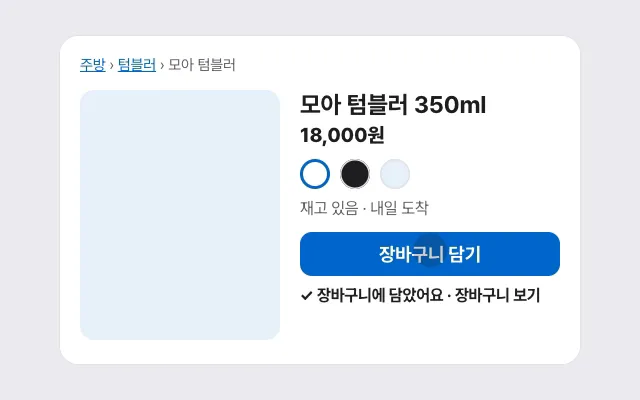
화면 유형
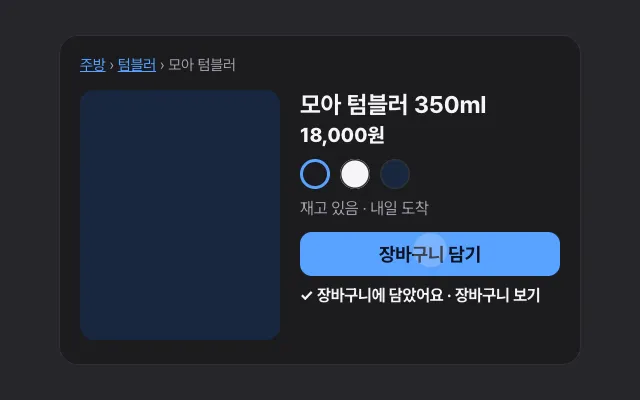
상세 화면 Details page / Product page
이것과 다른 점 상세 화면은 상품 하나를 보고 담는 곳이다. 장바구니 화면은 담은 여러 상품을 모아 수량·합계를 확인하는 곳이다.
- 장바구니 화면
- 담은 상품을 모아 수량을 고치고 주문으로 넘기는 화면
- 상세 화면
- 목록에서 고른 하나를 자세히 보고 다루는 화면
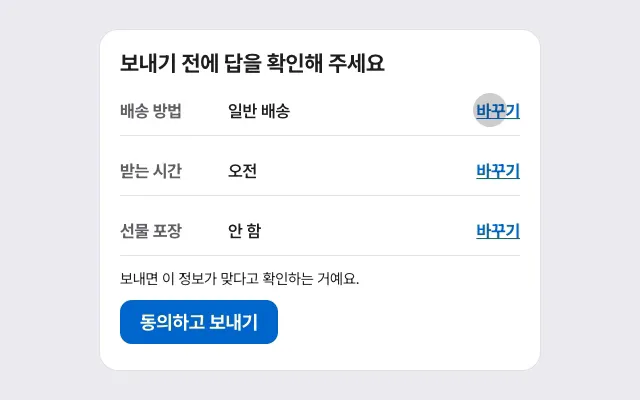
화면 유형
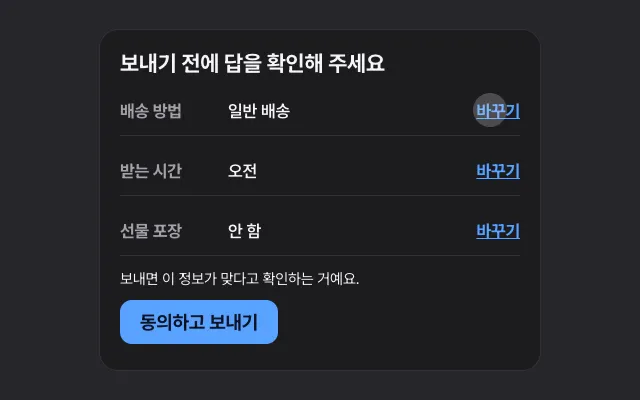
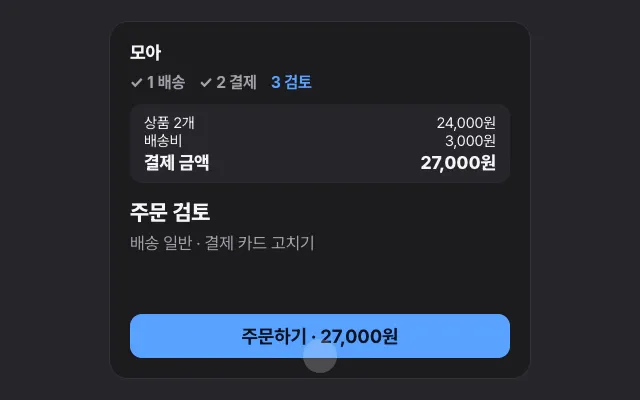
검토 화면 Check answers / Review order
이것과 다른 점 검토 화면은 배송·결제 정보까지 다 넣은 뒤 마지막으로 확인하고 보내는 단계다. 장바구니는 그 앞, 무엇을 몇 개 살지 정하는 단계다.
- 장바구니 화면
- 담은 상품을 모아 수량을 고치고 주문으로 넘기는 화면
- 검토 화면
- 보내기 직전에 입력한 내용을 모아 보고 고치는 화면
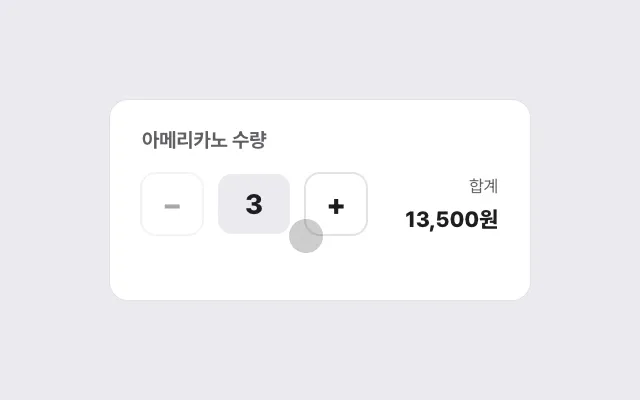
입력
스테퍼 Stepper
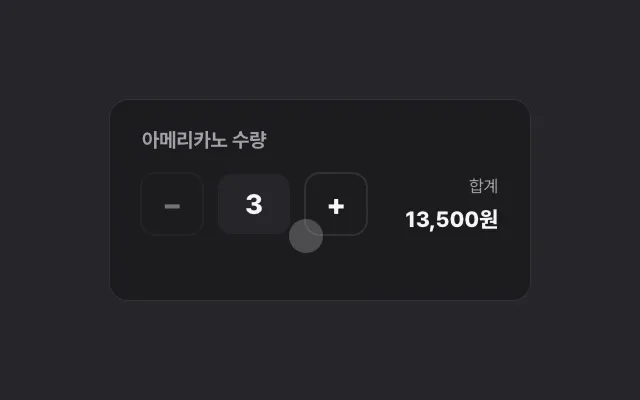
이것과 다른 점 스테퍼(−/+)는 수량을 바꾸는 부품 하나다. 장바구니 화면은 항목마다 그 부품과 빼기 버튼, 합계를 담은 화면 전체다.
- 장바구니 화면
- 담은 상품을 모아 수량을 고치고 주문으로 넘기는 화면
- 스테퍼
- −/+ 버튼으로 숫자를 한 단계씩 바꾸는 입력
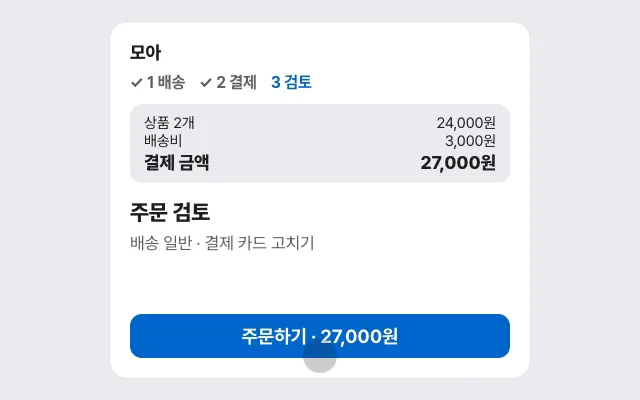
흐름
체크아웃 흐름 Checkout flow
이것과 다른 점 체크아웃 흐름은 장바구니 다음의 배송·결제·검토 단계 전체다. 장바구니 화면은 그 흐름이 시작되기 전, 무엇을 몇 개 살지 고치는 화면이다.
- 장바구니 화면
- 담은 상품을 모아 수량을 고치고 주문으로 넘기는 화면
- 체크아웃 흐름
- 장바구니에서 주문 확정까지 배송·결제·검토를 거치는 흐름
흐름
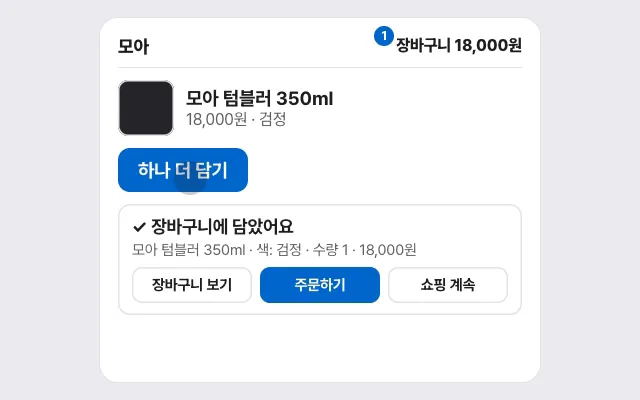
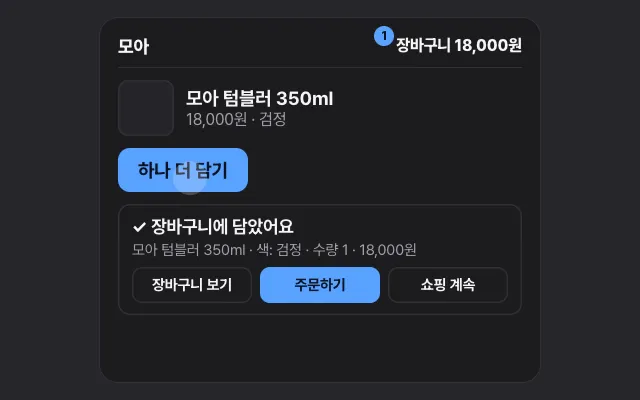
장바구니 담기 확인 Added-to-cart confirmation
이것과 다른 점 장바구니 담기 확인은 상품 화면에서 방금 담은 상품 하나를 확인시키고 장바구니로 갈지 고르게 하는 짧은 단계다. 장바구니 화면은 담은 상품 전체를 모아 고치는 화면이다.
- 장바구니 화면
- 담은 상품을 모아 수량을 고치고 주문으로 넘기는 화면
- 장바구니 담기 확인
- 상품을 담은 뒤 무엇이 담겼는지 보이고 다음 길을 주는 확인
AI에게 이렇게 말하세요
- 한국어
장바구니 화면을 만들어 줘. 담은 상품마다 작은 사진, 이름·옵션, 수량 −/+ (0이 되면 빼기), '빼기' 버튼, 금액. 아래에 상품 합계·배송비·결제 금액과 '주문하기' 주 버튼. 수량을 바꾸거나 빼면 합계를 바로 고치고 화면 낭독기에 바뀐 합계를 읽어 줘. 다 빼면 '장바구니가 비었어요'와 '쇼핑 계속하기' 링크.
- English
Build a shopping cart screen: for each item a thumbnail, name and options, quantity −/+ (removing it at 0), a 'Remove' button and the line price. Below, the item subtotal, shipping and total with a primary 'Check out' button. Update the totals immediately when quantity changes or an item is removed and announce the new total. When empty show 'Your cart is empty' with a 'Continue shopping' link.
이렇게 말하면 엉뚱한 게 나와요
핵심 구조 요점
- 태그
<h1>장바구니(개수) → 항목<ul>(사진·이름·수량 조절·빼기<button>·금액) → 합계<dl>→ 주문하기 버튼.- 수량 −/+ 버튼에는 어느 상품의 수량인지 이름을 준다(예: '텀블러 수량 줄이기').
- 접근성 속성
- 이 사전의 체험: 수량을 바꾸거나 빼면
role="status"로 바뀐 결제 금액을 읽는다. - 이 사전의 체험: 항목을 빼면 초점을 다음 항목, 없으면 앞 항목, 다 빼면 장바구니 제목으로 옮겨 초점이 사라지지 않게 한다.
- 이 사전의 체험: 수량을 바꾸거나 빼면
- 키보드
- Tab으로 항목마다 −·+·빼기 버튼을 지나고 Enter·Space로 누른다.