레이아웃·패턴 › 화면 유형
검토 화면
Check answers / Review order
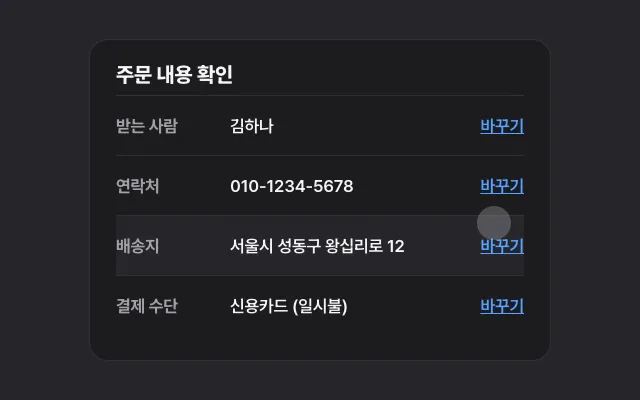
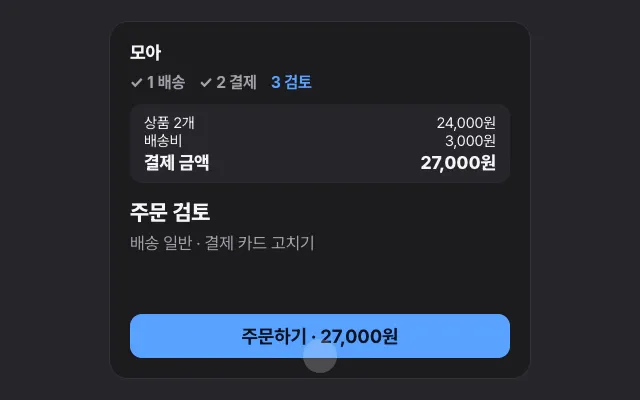
신청·주문을 보내기 바로 전에 그동안 넣은 답을 한 화면에 모아 보여 주고, 고칠 곳은 고친 뒤 보내게 하는 화면. GOV.UK 디자인 시스템(Check answers)은 작은~중간 규모 절차에서 완료 화면 바로 앞에 검토 화면 하나를 두고, 화면 제목으로 할 일을 알리며, 내용을 구역으로 나누고, 구역마다 '바꾸기(Change)' 링크를 둔다. 바꾸기를 눌러 고친 뒤 '계속'을 누르면 절차를 처음부터 다시 거치지 않고 검토 화면으로 돌아온다. 사용자가 정보를 확인하기 전에는 절차가 끝나지 않는다는 점을 분명히 하고, 보내기 버튼은 하는 일을 분명히 말한다(예: 'Accept and send'). 베이마드 연구소의 주문 검토 단계는 사용자가 주문을 확정하기 전까지는 아무것도 끝나지 않은 단계로, 조사한 사이트의 68%가 검토 단계에서 고치려는 사용자를 결제 흐름의 뒤쪽으로 돌려보내고, 어떤 검토 화면은 '주문 완료' 화면으로 착각되기 쉽다고 한다.
직접 해 보기
언제 쓰나요
- 여러 단계로 정보를 넣은 신청·주문의 마지막 단계, 완료 화면 바로 앞(GOV.UK).
- 답을 구역별 '항목: 값' 목록으로 보이고 구역마다 '바꾸기'를 둔다(GOV.UK 원문 "next to each section" — 예제는 줄마다). 고친 뒤에는 검토 화면으로 바로 돌아온다(GOV.UK).
- 보내기 전이라는 것을 분명히 — 완료 화면처럼 보이지 않게 하고(베이마드), 버튼에 '동의하고 보내기'처럼 하는 일을 쓴다(GOV.UK).
헷갈릴 수 있는 UI
화면 유형
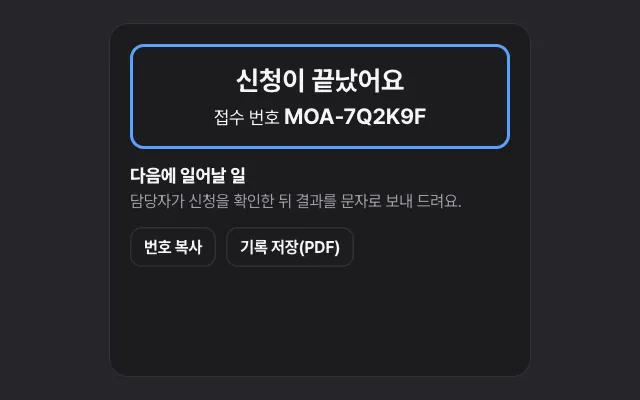
완료 화면 Confirmation page / Receipt
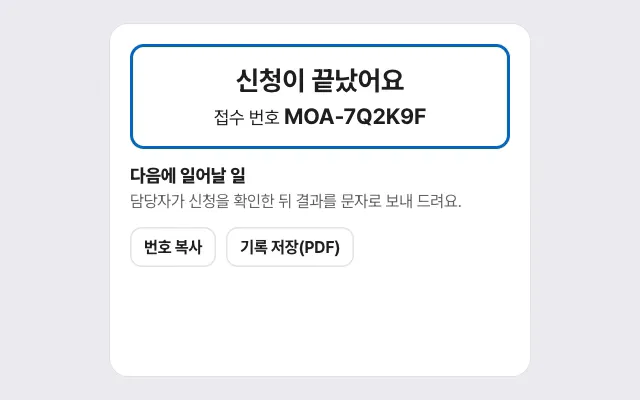
이것과 다른 점 완료 화면은 보낸 뒤에 '끝났어요'와 접수 번호·다음 일을 알리는 화면이다. 검토 화면은 보내기 전, 아직 고칠 수 있는 화면이다 — 베이마드는 검토 화면이 완료 화면으로 착각되기 쉽다고 한다.
- 검토 화면
- 보내기 직전에 입력한 내용을 모아 보고 고치는 화면
- 완료 화면
- 일을 마친 뒤 끝났음과 접수 번호·다음 일을 알리는 화면
콘텐츠
설명 목록 Description list (dl)
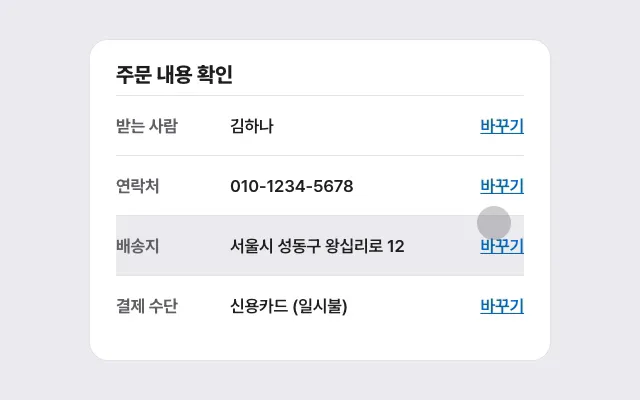
이것과 다른 점 설명 목록(항목: 값)은 검토 화면에서 답을 보여 주는 부품이다(GOV.UK 예제는 요약 목록 summary list에 줄마다 바꾸기 링크). 검토 화면은 그 목록과 보내기 버튼을 담은 화면 전체다.
- 검토 화면
- 보내기 직전에 입력한 내용을 모아 보고 고치는 화면
- 설명 목록
- '이름: 값' 짝을 줄줄이 늘어놓은 정보 목록
화면 유형
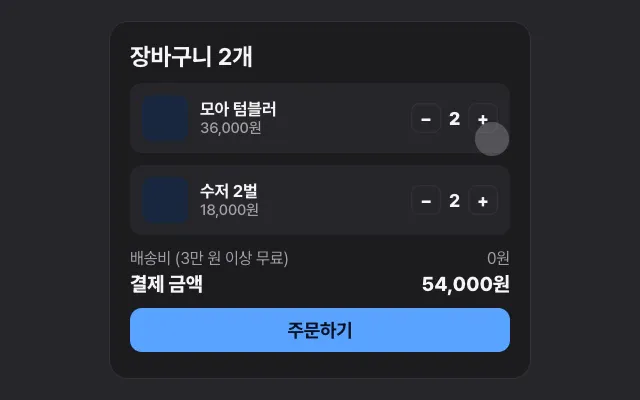
장바구니 화면 Shopping cart
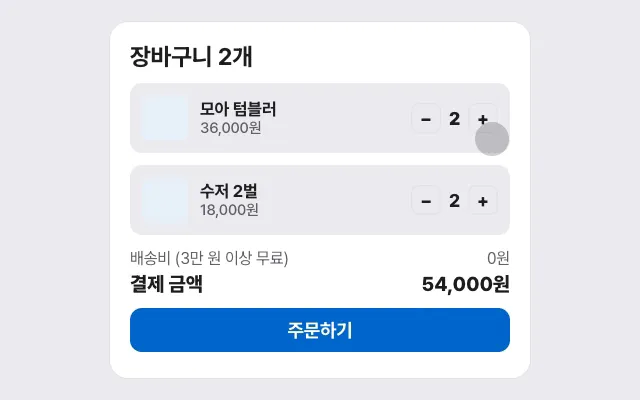
이것과 다른 점 장바구니는 무엇을 몇 개 살지 고치는 앞 단계다. 검토 화면은 배송·결제까지 넣은 뒤 마지막으로 확인하는 단계다.
- 검토 화면
- 보내기 직전에 입력한 내용을 모아 보고 고치는 화면
- 장바구니 화면
- 담은 상품을 모아 수량을 고치고 주문으로 넘기는 화면
겹침 창
컨펌 Confirmation dialog
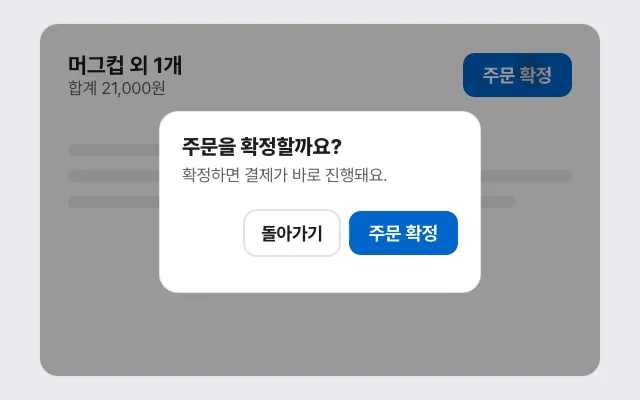
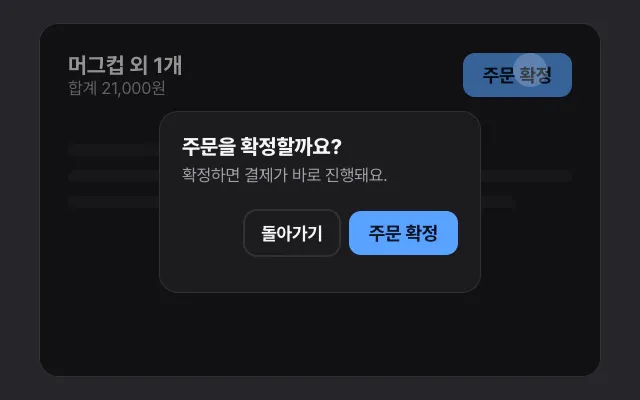
이것과 다른 점 컨펌은 '정말 할까요?'를 묻는 작은 창 하나다. 검토 화면은 넣은 답 전체를 모아 보여 주는 화면 한 장이다.
- 검토 화면
- 보내기 직전에 입력한 내용을 모아 보고 고치는 화면
- 컨펌
- 실행하기 전에 '정말 할까요?'를 묻는 확인 창
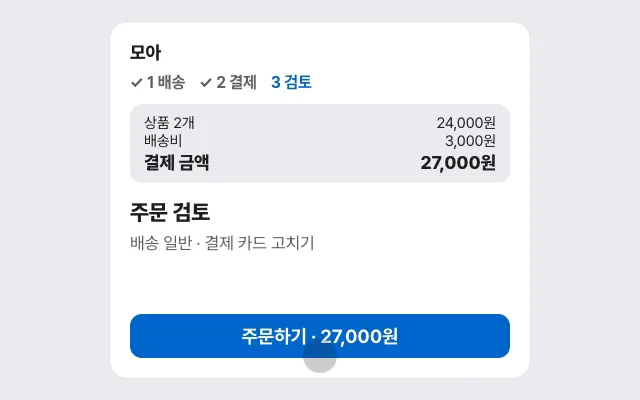
흐름
체크아웃 흐름 Checkout flow
이것과 다른 점 체크아웃 흐름은 배송·결제·검토로 이어지는 단계 전체다. 검토 화면은 그 마지막 단계 한 장이다.
- 검토 화면
- 보내기 직전에 입력한 내용을 모아 보고 고치는 화면
- 체크아웃 흐름
- 장바구니에서 주문 확정까지 배송·결제·검토를 거치는 흐름
AI에게 이렇게 말하세요
- 한국어
신청 마지막에 검토 화면을 만들어 줘. 제목 '보내기 전에 답을 확인해 주세요', 답을 '항목: 값' 목록으로(배송 방법·받는 시간·포장), 줄마다 '바꾸기' 링크 — 누르면 그 질문만 고치고 '계속'을 누르면 이 화면으로 돌아와 고친 줄의 바꾸기 링크에 초점. 아래에 '보내면 이 정보가 맞다고 확인하는 거예요' 안내와 '동의하고 보내기' 버튼.
- English
Build a check-answers screen at the end of an application: the heading 'Check your answers before sending', the answers as a key–value list (delivery method, delivery time, gift wrap), and a 'Change' link on each row — it edits only that question and 'Continue' returns here with focus on that row's Change link. Below, the line 'By sending this you confirm the information is correct' and an 'Accept and send' button.
이렇게 말하면 엉뚱한 게 나와요
핵심 구조 요점
- 태그
<h1>(할 일) → 구역마다<h2>+<dl>(줄마다<dt>질문,<dd>답,<dd>안 '바꾸기' 링크) → 확인 문구<p>→ 보내기<button>.- '바꾸기' 링크에는 숨긴 글로 무엇을 바꾸는지 붙인다(예: '바꾸기
<span class="sr-only">배송 방법</span>') — GOV.UK 요약 목록 예제와 같은 방식.
- 접근성 속성
- 이 사전의 체험: 고친 뒤 돌아오면 그 줄의 '바꾸기'로 초점을 돌려준다.
- 이 사전의 체험: 보내기 결과를
role="status"로 읽는다.
- 키보드
- Tab이 줄마다 '바꾸기' → 보내기 버튼 순서로 지난다. 고치는 화면에서는 Enter·'계속'으로 돌아온다.