레이아웃·패턴 › 배치
사이드바 레이아웃
Sidebar layout
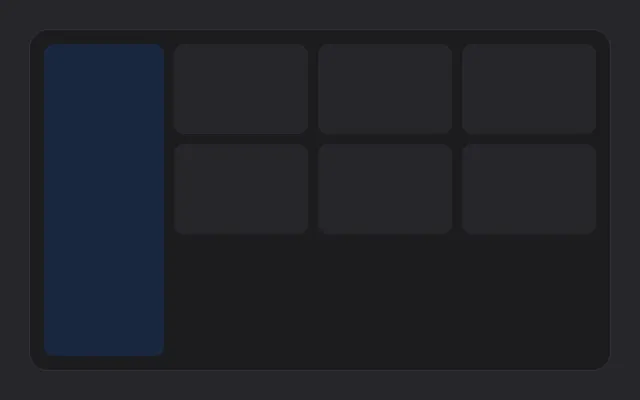
화면 한쪽(보통 왼쪽)에 메뉴·목록이 담긴 세로 띠를 늘 붙여 두고, 나머지 넓은 칸에 본문을 두는 배치. 메뉴가 본문을 덮지 않고 나란히 있어 여러 구역을 자주 오가는 앱·관리 화면·문서 사이트에 쓴다. 애플 HIG는 사이드바가 가로·세로 공간을 많이 쓰므로 좁을 땐 탭 바 같은 작은 조작이 낫고, 접을 수 있게 하되 처음부터 숨기지는 말라고 한다. 머티리얼은 접힌 모양으로 아이콘만 남은 '내비게이션 레일'을 둔다.
직접 해 보기
홈
메뉴가 본문 옆에 늘 붙어 있어요.
언제 쓰나요
- 메뉴 항목이 많고 자주 오가는 업무 앱·대시보드·문서 사이트의 넓은 화면.
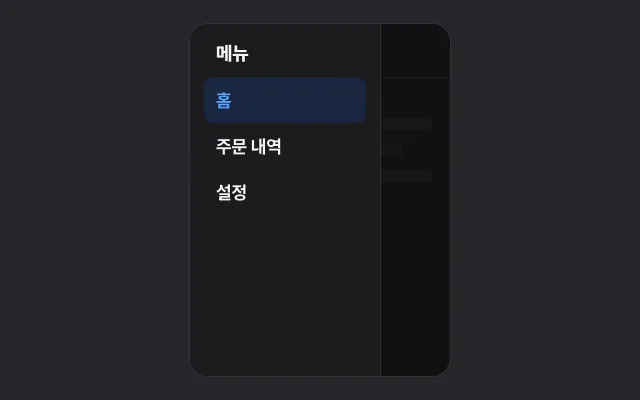
- 접기 버튼으로 아이콘만 남은 좁은 띠(레일)로 줄여 본문을 넓힌다. 좁은 화면에서는 버튼을 눌러 여는 드로어로 바꾼다.
- 사이드바 단계는 두 단계까지만. 더 깊으면 목록 칸을 하나 더 두는 마스터-디테일 구조를 쓴다(애플 HIG).
헷갈릴 수 있는 UI
탐색
드로어 Navigation drawer
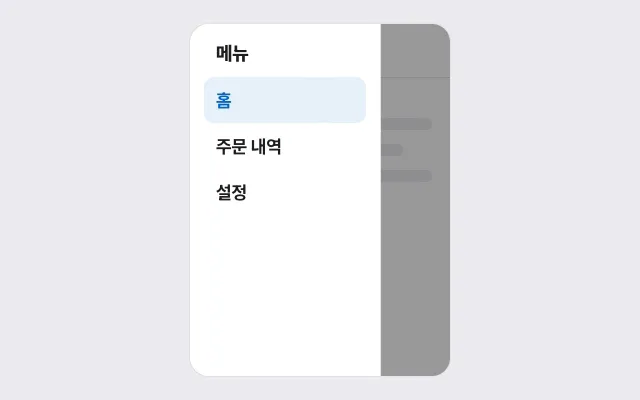
이것과 다른 점 드로어는 버튼을 눌러야 화면 가장자리에서 미끄러져 나와 본문을 덮는 패널이다. 사이드바는 본문 옆에 늘 붙어 있어 본문을 가리지 않는다. 좁은 화면에서 사이드바가 드로어로 바뀌는 경우가 많다.
- 사이드바 레이아웃
- 화면 옆에 늘 붙어 있는 세로 메뉴 + 본문
- 드로어
- 옆에서 미끄러져 나오는 메뉴 판
배치
성배 레이아웃 Holy grail layout
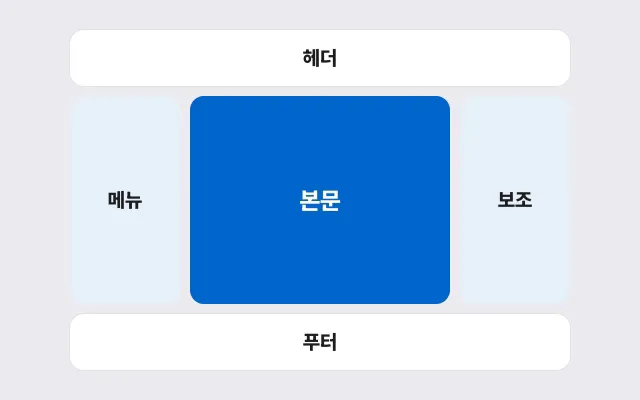
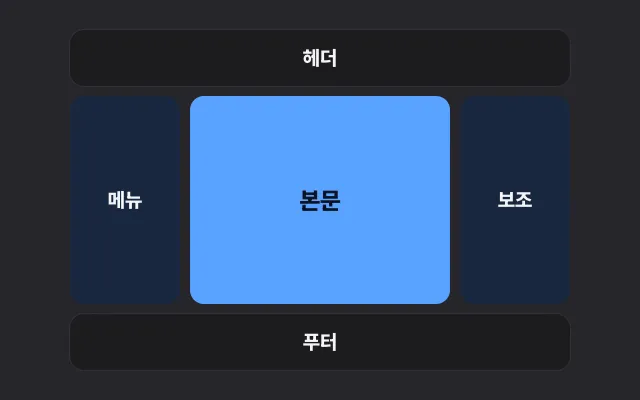
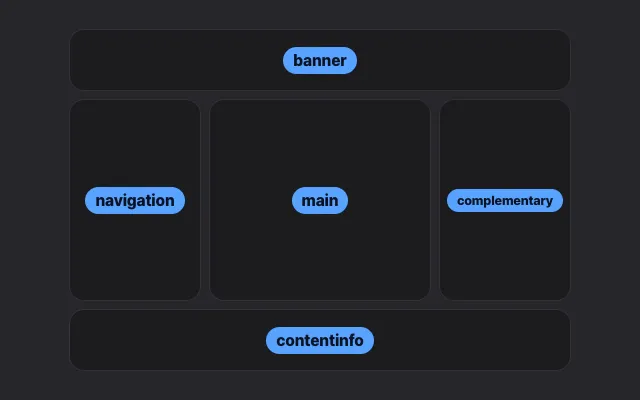
이것과 다른 점 성배 레이아웃은 헤더·푸터 사이에 왼쪽 메뉴·가운데 본문·오른쪽 보조 칸 세 단을 두는 전체 페이지 틀이다. 사이드바 레이아웃은 메뉴 띠 하나 + 본문의 두 칸 배치다.
- 사이드바 레이아웃
- 화면 옆에 늘 붙어 있는 세로 메뉴 + 본문
- 성배 레이아웃
- 헤더·푸터 사이에 메뉴 | 본문 | 보조 세 단
배치
마스터-디테일 List-detail (master-detail) layout
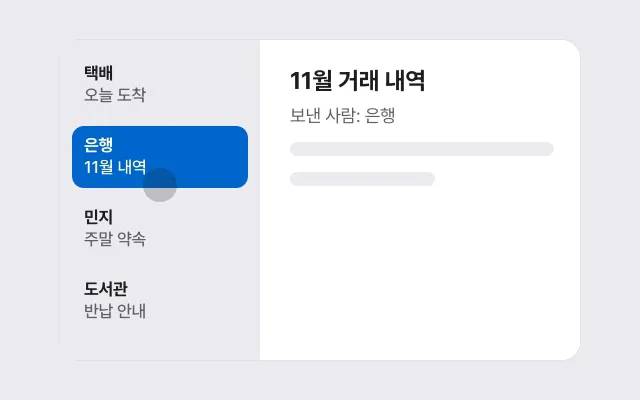
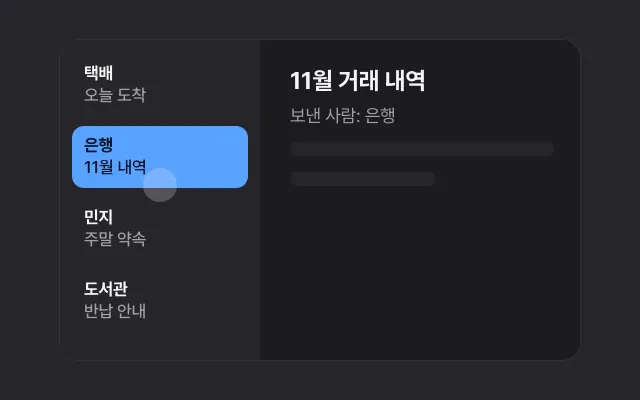
이것과 다른 점 마스터-디테일은 왼쪽 목록에서 고른 항목의 내용을 오른쪽에 보이는 구조로, 왼쪽이 데이터(메일·대화)다. 사이드바는 앱의 구역을 고르는 메뉴다. 메일 앱처럼 사이드바 + 목록 + 상세 세 칸을 함께 쓰기도 한다.
- 사이드바 레이아웃
- 화면 옆에 늘 붙어 있는 세로 메뉴 + 본문
- 마스터-디테일
- 왼쪽 목록에서 고르면 오른쪽에 그 내용이 뜨는 두 칸
화면 유형
대시보드 레이아웃 Dashboard layout
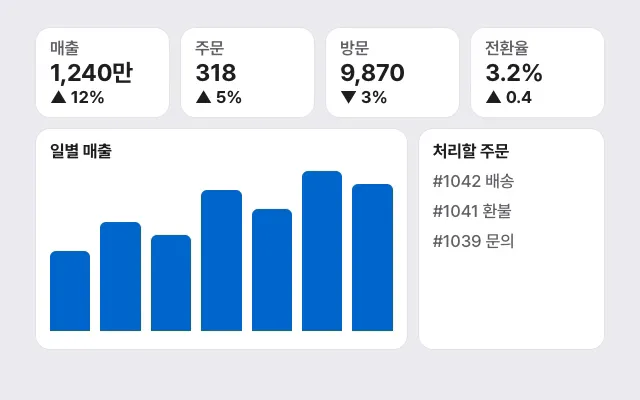
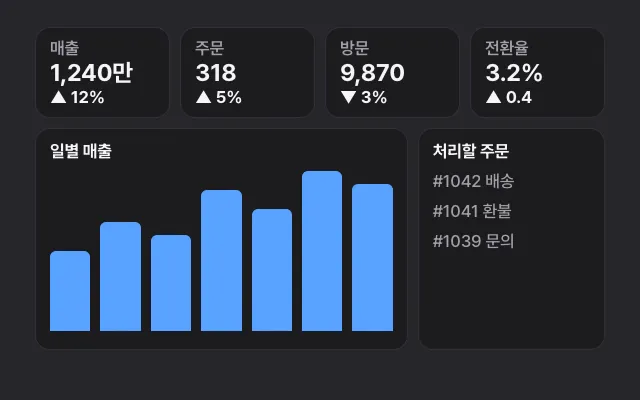
이것과 다른 점 대시보드 레이아웃은 숫자·그래프를 한 화면에 모은 화면 유형이고, 사이드바는 그 대시보드 옆에 흔히 붙는 구역 메뉴다.
- 사이드바 레이아웃
- 화면 옆에 늘 붙어 있는 세로 메뉴 + 본문
- 대시보드 레이아웃
- 핵심 숫자·그래프를 한 화면에 모아 한눈에 보는 화면
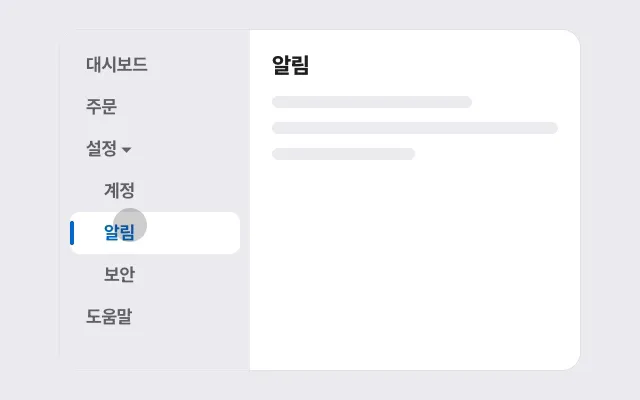
탐색
사이드 내비게이션 Side navigation
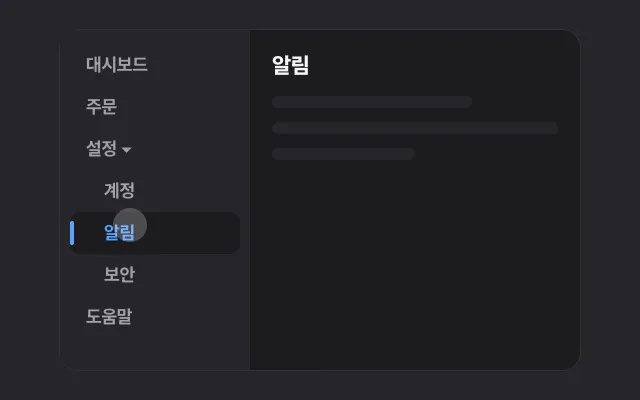
이것과 다른 점 사이드 내비게이션은 옆 칸에 들어가는 링크 목록 부품(묶음·접기·현재 페이지)이다. 사이드바 레이아웃은 '옆 칸 + 본문'이라는 자리 배치다.
- 사이드바 레이아웃
- 화면 옆에 늘 붙어 있는 세로 메뉴 + 본문
- 사이드 내비게이션
- 옆에 세로로 늘어선 구역 링크 목록(묶음·접기 포함)
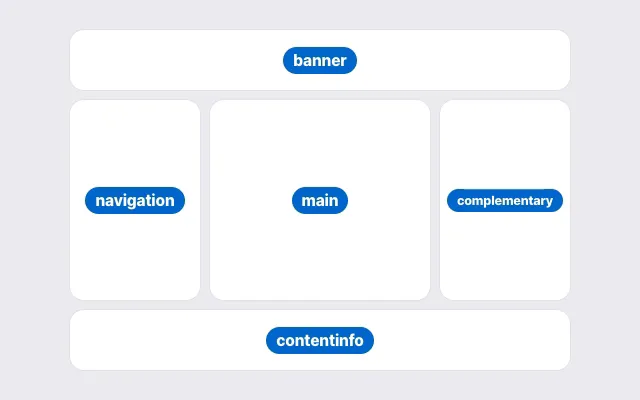
페이지 구역
랜드마크 영역 Landmark regions
이것과 다른 점 랜드마크는 배치가 아니라 역할 표시다. 사이드바의 메뉴 띠는 navigation, 본문은 main으로 표시한다 — 이 사전의 설명.
- 사이드바 레이아웃
- 화면 옆에 늘 붙어 있는 세로 메뉴 + 본문
- 랜드마크 영역
- 머리·메뉴·본문·푸터 같은 큰 구역에 붙이는 역할 표시
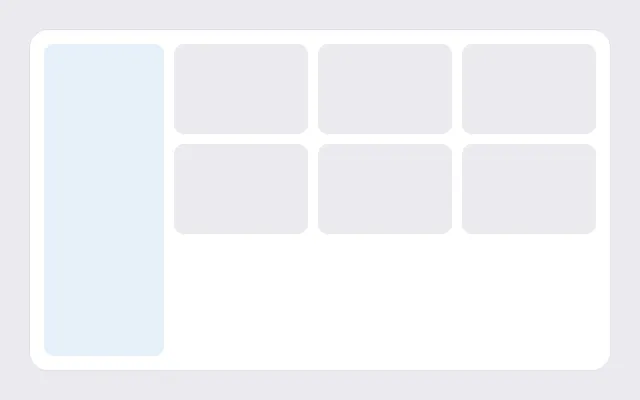
배치
반응형 레이아웃 Responsive layout / Breakpoints
이것과 다른 점 반응형 레이아웃은 화면 폭에 따라 배치를 바꾸는 규칙이다. 닐슨 노먼 그룹은 브레이크포인트에서 왼쪽 메뉴가 햄버거 아이콘 아래로 접히는 예를 든다.
- 사이드바 레이아웃
- 화면 옆에 늘 붙어 있는 세로 메뉴 + 본문
- 반응형 레이아웃
- 같은 HTML이 화면 폭에 따라 다른 배치로 바뀌는 방식
AI에게 이렇게 말하세요
- 한국어
관리 화면에 왼쪽 사이드바 레이아웃을 만들어 줘. 폭 240px 세로 메뉴(<nav aria-label="주 메뉴">)에 아이콘+이름, 지금 페이지는 aria-current="page". 위쪽 '사이드바 접기' 버튼(aria-expanded)으로 아이콘만 남은 72px 레일로 줄이고, 1024px보다 좁으면 햄버거 버튼으로 여는 드로어로 바꿔 줘.
- English
Build a left sidebar layout for the admin screen: a 240px vertical menu (<nav aria-label="Main">) with icon + label items and aria-current="page" on the current one. A 'Collapse sidebar' button (aria-expanded) at the top shrinks it to a 72px icon-only rail, and below 1024px it becomes a drawer opened from a hamburger button.
이렇게 말하면 엉뚱한 게 나와요
핵심 구조 요점
- 태그
- display: grid; grid-template-columns: 240px 1fr (접으면 72px 1fr). 메뉴는
<nav aria-label=…>안의<ul>. - 접기 버튼은
<button aria-expanded aria-controls=메뉴 id>. 접은 상태에서 이름을 숨겨도 링크의 접근 가능한 이름(aria-label이나 sr-only 글)은 남긴다.
- display: grid; grid-template-columns: 240px 1fr (접으면 72px 1fr). 메뉴는
- 접근성 속성
- 지금 페이지 링크에
aria-current="page". - 여러 nav가 있으면
aria-label로 구분한다(주 메뉴·문서 목차). 아이콘만 보일 땐 툴팁으로 이름을 보충한다. - 접고 펼칠 때 움직임은 움직임 줄이기 설정이면 바로 바꾼다.
- 지금 페이지 링크에
- 키보드
- Tab으로 접기 버튼과 메뉴 링크를 차례로 지난다. Enter·Space로 접기 버튼을 누른다.
- 메뉴는 링크 목록이라 화살표 키 조작을 따로 만들지 않는다(APG 메뉴 역할을 쓰지 않는다).