레이아웃·패턴 › 흐름
필터 패널
Filters / Faceted navigation
많은 항목을 색·크기·가격 같은 기준으로 골라 좁혀 보게 하는 영역. 닐슨 노먼 그룹(Kathryn Whitenton, 2014)은 필터를 '내용 묶음에서 일부 항목을 빼는 모든 것'으로, 패싯 탐색(faceted navigation)을 '내용 묶음을 빠짐없이 설명하는 여러 필터의 묶음'으로 나누고, 패싯 탐색이 더 유연하지만 만들고 유지하기 더 비싸고 선택지가 많아 조작 비용도 늘어 단순한 필터가 더 빠를 때가 많다고 한다. 카본 디자인 시스템(Filtering)은 고르는 방식(하나만·여럿·여러 분류), 고를 때마다 바로 바뀌는 방식과 'Apply filters' 버튼으로 한 번에 바꾸는 방식을 나누고, 여러 분류는 메뉴·드롭다운 안에 넣지 말고 왼쪽 세로나 데이터 위 가로에 둔다고 한다. 필터를 서랍·드롭다운·메뉴에 숨길 수 있다면 닫힌 상태에서도 적용한 필터 수와 다시 열지 않고 지우는 방법을 보이고, 분류마다 한 번에 지우는 방법과 모든 분류를 한 번에 지우는 방법을 두라고 한다.
직접 해 보기
결과 8개
- 모아 텀블러 350ml · 검정
- 모아 텀블러 500ml · 검정
- 모아 텀블러 350ml · 흰색 · 품절
- 모아 텀블러 500ml · 흰색
- 모아 텀블러 350ml · 파랑
- 모아 텀블러 500ml · 파랑 · 품절
- 캠핑 머그 350ml · 검정 · 품절
- 캠핑 머그 500ml · 흰색
언제 쓰나요
- 상품·문서·표처럼 많은 항목에서 원하는 것을 좁힐 때(카본). 단순한 필터가 이해하기 더 쉽고 더 빨리 쓸 수 있을 때가 많다(닐슨 노먼 그룹: "A simple filter can often be easier to understand and faster to use").
- 한 분류만 고르거나 한 번만 고를 거면 바로 바꾸기, 여러 분류를 오래 생각하며 고르거나 결과가 늦게 오면 '필터 적용' 버튼으로 한 번에(카본).
- 필터를 접어 두면 버튼에 적용한 수를 보이고, 적용한 필터를 다시 열지 않고 지우게 한다(카본).
헷갈릴 수 있는 UI
입력
칩 Chip
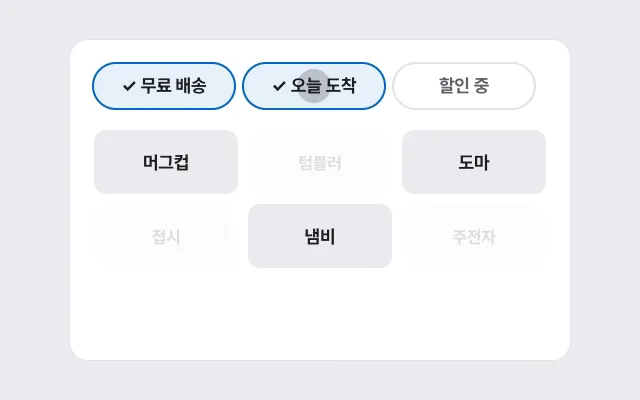
이것과 다른 점 필터 칩은 거르기 기준 하나를 켜고 끄는 알약 부품이다. 필터 패널은 여러 분류의 기준과 적용·지우기, 결과 수를 담은 영역 전체다. 적용한 필터를 칩으로 늘어놓기도 한다.
- 필터 패널
- 색·크기·가격 같은 여러 기준으로 목록을 좁히는 영역
- 칩
- 눌러서 거르거나 넣고 빼는 작은 알약 모양 버튼
화면 유형
검색 결과 화면 Search results page
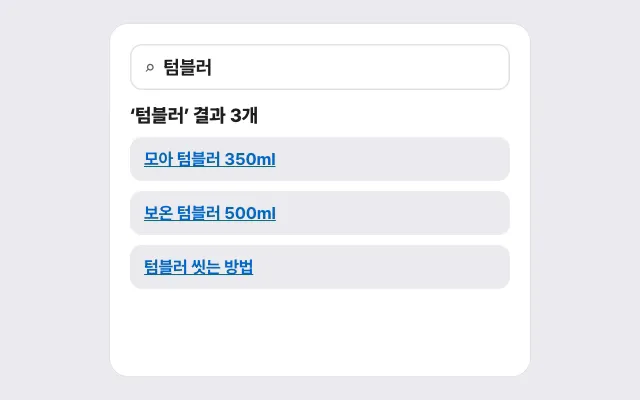
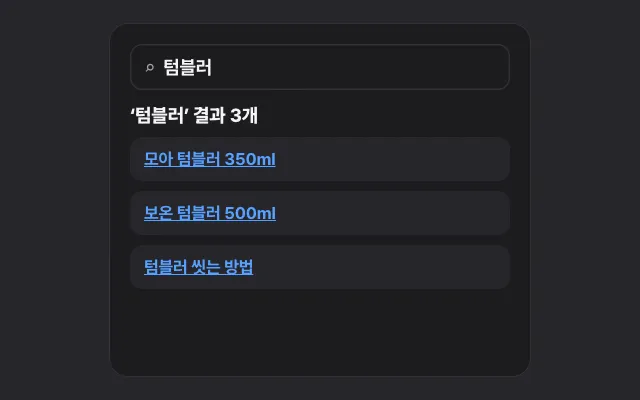
이것과 다른 점 검색 결과 화면은 검색어로 찾은 결과를 보여 주는 화면이다. 필터 패널은 그 결과(또는 목록)를 기준으로 더 좁히는 영역으로, 검색 결과 화면 안에 들어가기도 한다.
- 필터 패널
- 색·크기·가격 같은 여러 기준으로 목록을 좁히는 영역
- 검색 결과 화면
- 검색어로 찾은 것을 개수와 함께 보여 주는 화면
화면 유형
목록 화면 Resource index / Product listing page
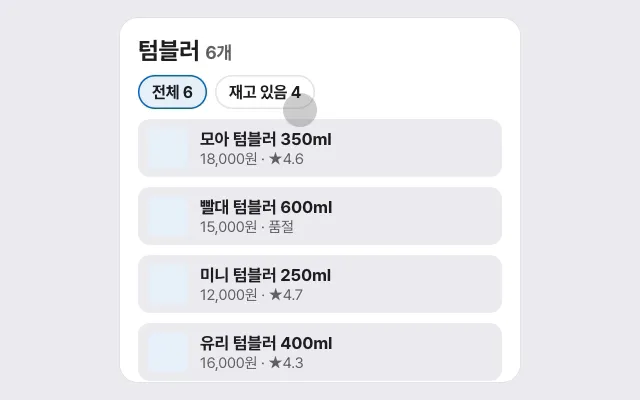
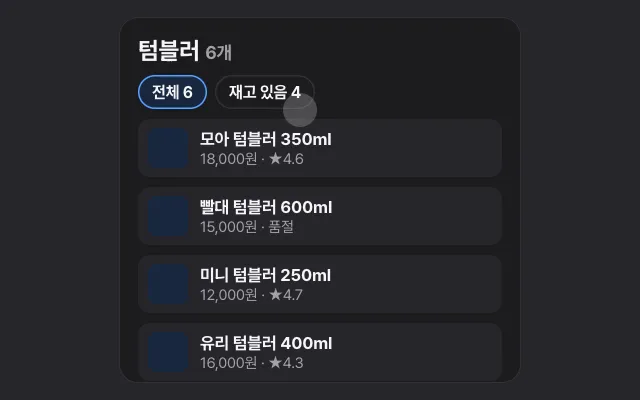
이것과 다른 점 목록 화면은 항목을 늘어놓는 화면 전체다. 필터 패널은 그 화면 옆이나 위에 붙어 목록을 좁히는 부분이다.
- 필터 패널
- 색·크기·가격 같은 여러 기준으로 목록을 좁히는 영역
- 목록 화면
- 같은 종류 여러 개를 늘어놓고 골라 들어가는 화면
AI에게 이렇게 말하세요
- 한국어
상품 목록에 필터 패널을 만들어 줘. '필터' 버튼(적용한 수 표시, aria-expanded)을 누르면 색(검정·흰색·파랑, 체크박스)·용량(350·500ml)·'재고 있음' 묶음이 펼쳐지고, '바로 적용'과 '필터 적용 버튼' 방식을 고를 수 있게. 적용한 필터는 목록 위에 ×가 달린 칩으로, '모두 지우기'도. 결과 수가 바뀌면 화면 낭독기로 읽어 줘.
- English
Add a filter panel to a product list: a 'Filters' button (showing the applied count, aria-expanded) opens groups for colour (black, white, blue checkboxes), size (350/500 ml) and 'In stock', with a choice between instant updates and an 'Apply filters' button. Show applied filters as removable chips above the list plus 'Clear all', and announce the new result count.
이렇게 말하면 엉뚱한 게 나와요
- “목록 위에 칩 몇 개 넣어 줘” — 칩 줄만 나와 여러 분류를 고르고 적용·지우는 영역이 빠진다. 여러 기준으로 좁히려면 '필터 패널(패싯 탐색)'.칩 보기
- “검색 결과 화면 만들어 줘” — 검색어로 찾은 결과 화면이 나온다. 결과를 조건으로 좁히는 영역은 따로 '필터 패널'이라고 말한다.검색 결과 화면 보기
핵심 구조 요점
- 태그
- '필터 (적용 수)'
<button aria-expanded>→ 패널 안 분류마다<fieldset>+<legend>(체크박스·라디오) → (한 번에 방식이면) '필터 적용'<button>. - 목록 위: 적용한 필터 칩(각각 '× 지우기' 버튼) + '모두 지우기' → 결과 수 → 목록
<ul>.
- '필터 (적용 수)'
- 접근성 속성
- 필터 버튼은
aria-expanded와aria-controls로 패널을 가리킨다. - 이 사전의 체험: 결과 수가 바뀌면
role="status"로 읽는다. 칩을 지우면 초점을 다음 칩(없으면 필터 버튼)으로 옮긴다.
- 필터 버튼은
- 키보드
- Tab으로 필터 버튼·체크박스·적용 버튼·칩을 지나고 Space로 켜고 끈다.