레이아웃·패턴 › 화면 유형
온보딩
Onboarding
앱을 처음 열었을 때(또는 새 기능이 나왔을 때) 평소 화면 밖에서 따로 보여 주는 안내 흐름. 닐슨 노먼 그룹(얼리타 켄드릭, 2020)은 기능 홍보·맞춤 설정(관심사 고르기)·사용법 안내 세 가지로 나누고, '가능하면 온보딩을 만들지 말고 그 노력으로 화면을 더 쉽게 만들라', 만든다면 짧게, '건너뛰기'를 잘 보이게 두라고 한다. 카드를 넘기며 읽는 소개(덱 오브 카드)는 기억에 잘 남지 않아 권하지 않는다. 애플 HIG도 빠르고 선택할 수 있게, 실제로 해 보며 배우게 하라고 하며, 온보딩은 실행 화면(런치 스크린)이 끝난 뒤에 온다.
직접 해 보기
1 / 3
- 1단계 (지금)
- 2단계
- 3단계
관심 주제를 골라 주세요
언제 쓰나요
- 꼭 필요한 맞춤 설정(관심 주제·알림 동의)이나 처음 보는 조작을 한 번 해 보게 할 때. 기능 소개 카드만 넘기는 온보딩은 피한다.
- 3단계 안쪽, 지금 몇 단계인지 보이게, 매 단계 '건너뛰기'. 건너뛴 사람에게 다음 실행 때 다시 강요하지 않고 설정·도움말에서 다시 볼 수 있게 둔다(애플 HIG).
- 특정 버튼 하나를 알려 주는 것이면 그 자리의 코치마크나 빈 상태 안내가 낫다.
헷갈릴 수 있는 UI
겹침 창
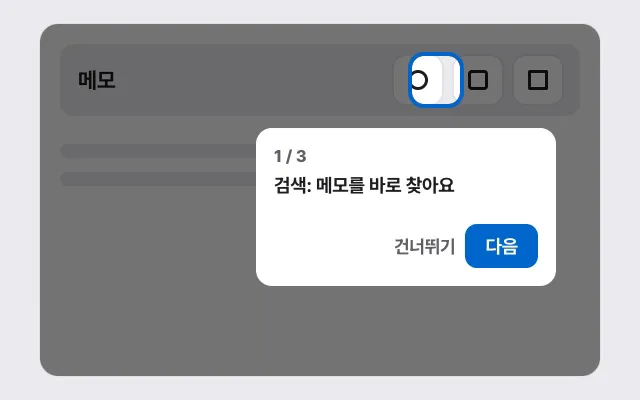
코치마크 Coach mark
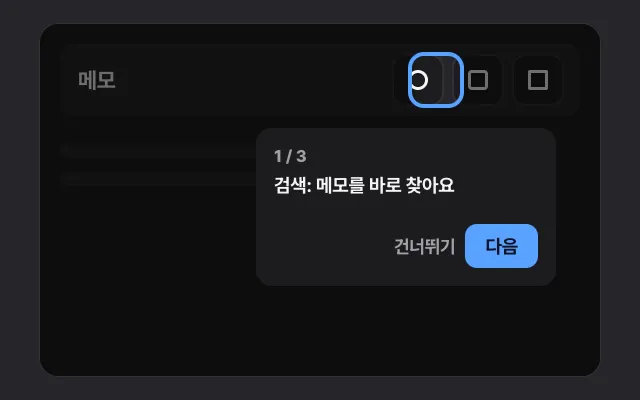
이것과 다른 점 코치마크는 실제 화면 위에서 버튼 하나를 가리키는 말풍선이다. 온보딩은 화면 여러 장으로 된 따로 된 흐름이다.
- 온보딩
- 처음 쓰는 사람에게 앱을 소개·설정해 주는 따로 된 흐름
- 코치마크
- 화면 위에 겹쳐 '여기를 눌러요'를 짚어 주는 사용법 안내
화면 유형
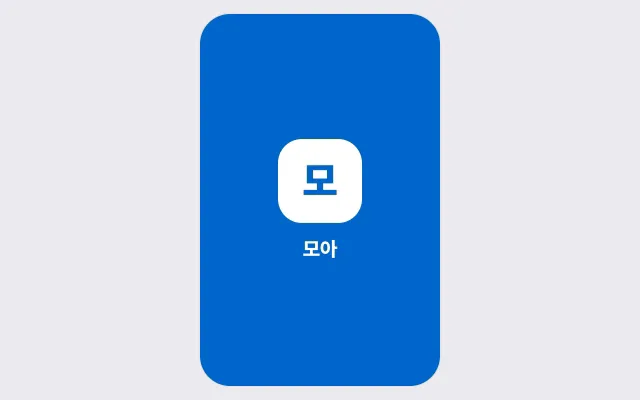
스플래시 화면 Splash screen
이것과 다른 점 스플래시 화면은 앱이 뜨는 순간 잠깐 보이는 브랜드 그림 한 장으로 조작할 것이 없다. 온보딩은 그 뒤에 오는, 넘기고 고르고 건너뛰는 안내 흐름이다.
- 온보딩
- 처음 쓰는 사람에게 앱을 소개·설정해 주는 따로 된 흐름
- 스플래시 화면
- 앱이 뜨는 동안 잠깐 보이는 로고·브랜드 화면
화면 유형
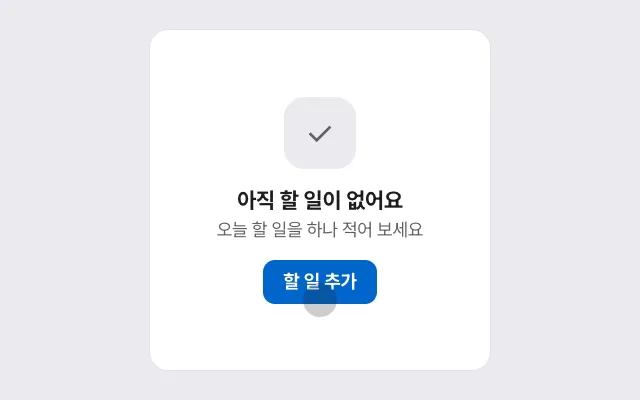
빈 상태 Empty state
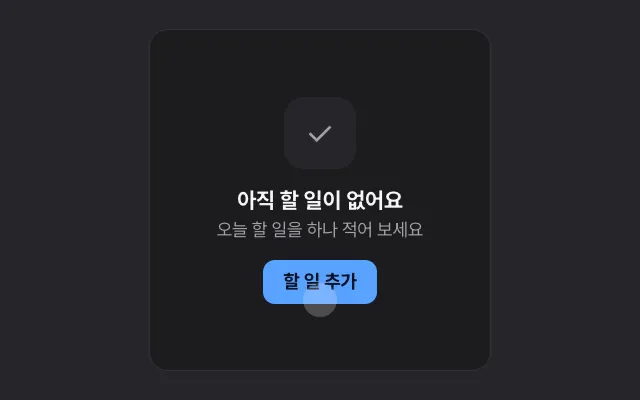
이것과 다른 점 빈 상태는 실제 화면 안의 빈 자리에서 '이렇게 채우세요'라고 가르친다. 온보딩은 실제 화면에 들어가기 전에 따로 보여 준다.
- 온보딩
- 처음 쓰는 사람에게 앱을 소개·설정해 주는 따로 된 흐름
- 빈 상태
- 보여 줄 내용이 없을 때 이유와 다음 행동을 알리는 화면
탐색
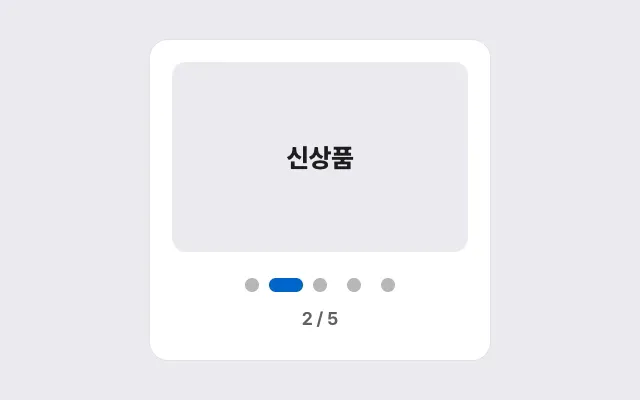
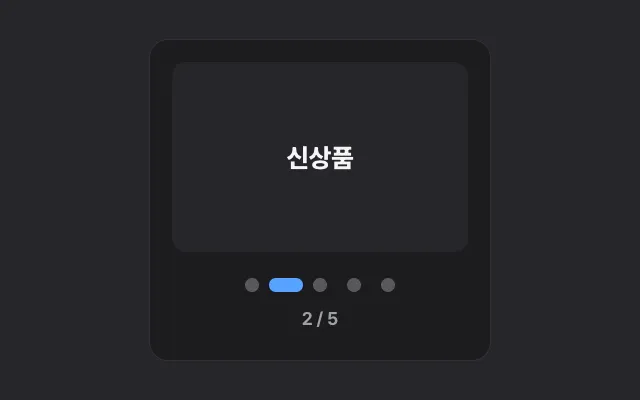
페이지 표시점 Page indicator (dots)
이것과 다른 점 페이지 표시점은 온보딩 카드 아래에서 몇 번째 안내인지 보여 주는 점이다. 온보딩은 안내 흐름 전체다.
- 온보딩
- 처음 쓰는 사람에게 앱을 소개·설정해 주는 따로 된 흐름
- 페이지 표시점
- 넘기는 화면에서 '몇 번째 장'인지 알려 주는 작은 점들
화면 유형
작업 목록 화면 Task list / Setup guide
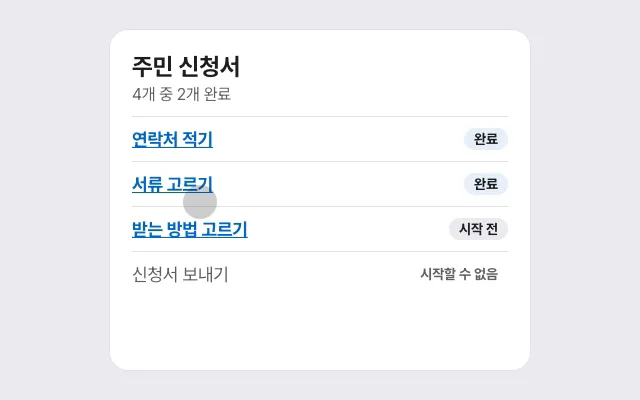
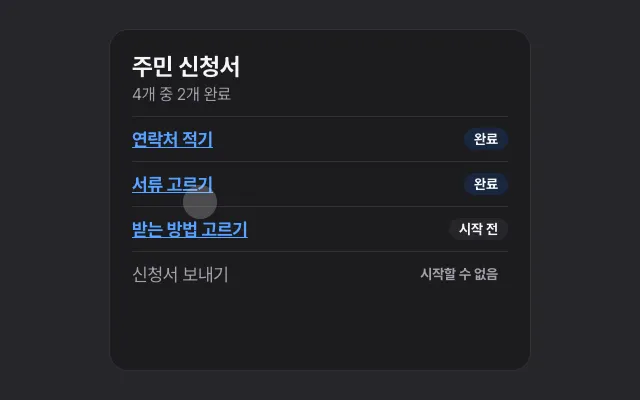
이것과 다른 점 작업 목록 화면은 할 일과 상태(완료·시작 전)를 늘어놓고 사용자가 골라 하며 돌아올 때마다 다시 보인다. 온보딩은 처음 쓸 때 안내 화면을 넘겨 보여 주는 흐름이다.
- 온보딩
- 처음 쓰는 사람에게 앱을 소개·설정해 주는 따로 된 흐름
- 작업 목록 화면
- 해야 할 여러 작업과 각 상태를 한 화면에 늘어놓는 목록
흐름
권한 요청 사전 안내 Permission priming / Pre-permission screen
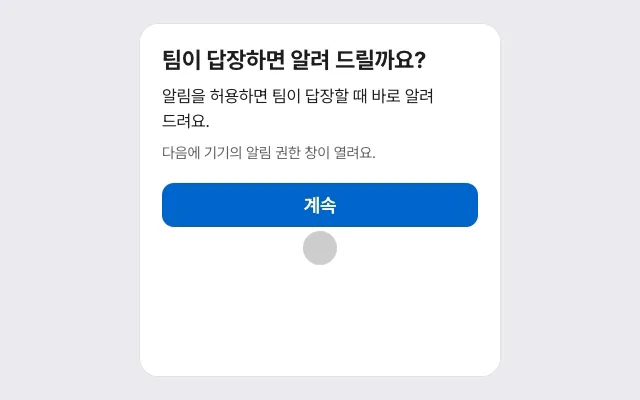
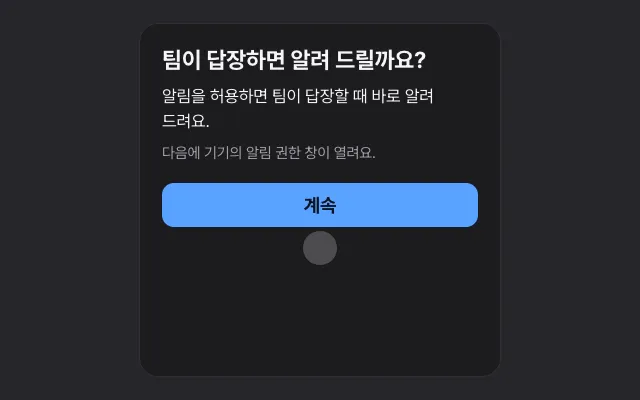
이것과 다른 점 권한 요청 사전 안내는 권한이 필요한 기능을 쓰려는 순간 그 권한 하나의 이유를 설명하는 화면이다. 온보딩은 처음 쓰는 사람에게 앱 전반을 안내한다.
- 온보딩
- 처음 쓰는 사람에게 앱을 소개·설정해 주는 따로 된 흐름
- 권한 요청 사전 안내
- 시스템 권한 창 직전에 왜 필요한지 앱이 먼저 설명하는 화면
AI에게 이렇게 말하세요
- 한국어
앱 첫 실행 온보딩을 3단계로 만들어 줘. ① 관심 주제 고르기(칩 여러 개) ② 알림 받을지 고르기 ③ 완료. 위에 '1 / 3' 단계 표시, 아래 '다음' 주 버튼과 모든 단계에 보이는 '건너뛰기'. 건너뛰거나 끝내면 다시 띄우지 말고 설정 > '시작 안내 다시 보기'에서 볼 수 있게. 단계가 바뀌면 그 단계 제목으로 초점을 옮겨 줘.
- English
Build a three-step first-run onboarding: (1) pick topics of interest (multiple chips), (2) choose whether to get notifications, (3) done. Show a '1 / 3' step indicator at the top, a primary 'Next' button and a visible 'Skip' on every step. Once skipped or finished, never show it again automatically but keep it under Settings > 'Show intro again'. Move focus to the step heading whenever the step changes.
이렇게 말하면 엉뚱한 게 나와요
- “첫 실행에 기능 소개 슬라이드 5장 넣어 줘” — 넘기기만 하는 소개 카드가 나온다. 닐슨 노먼 그룹은 이런 카드형 소개를 잘 기억하지 못한다며 권하지 않는다.캐러셀 보기
- “앱 켤 때 로고 화면 보여 줘” — 브랜드 그림 한 장(스플래시)이 나온다. 안내·설정 흐름이면 '온보딩'.스플래시 화면 보기
핵심 구조 요점
- 태그
- 단계마다 제목(h2) + 내용 + '다음'(주 버튼) + '건너뛰기'. 단계 표시는 '1 / 3' 글자나
aria-current="step"이 달린 점 목록. - 끝냈는지·건너뛰었는지를 저장해 다음 실행에 다시 띄우지 않는다.
- 단계마다 제목(h2) + 내용 + '다음'(주 버튼) + '건너뛰기'. 단계 표시는 '1 / 3' 글자나
- 접근성 속성
- 단계가 바뀌면 새 단계 제목으로 초점을 옮긴다(또는
role="status"로 '2 / 3단계' 알림). - 점 표시만으로 단계를 알리지 않는다 — 글자로 '2 / 3'을 함께 둔다. 넘김 움직임은 움직임 줄이기 설정이면 끈다.
- 단계가 바뀌면 새 단계 제목으로 초점을 옮긴다(또는
- 키보드
- Tab으로 '건너뛰기'·'다음'에 닿고 Enter·Space로 누른다. 전체 화면 창으로 띄웠다면 Esc를 '건너뛰기'와 같게 처리한다.