컴포넌트 › 겹침 창
코치마크
Coach mark
처음 쓰는 사람에게 화면 위에 반투명 막을 덮고 실제 버튼 하나를 밝혀 '여기서 ~해요'를 짚어 주는 사용법 안내. 여러 장을 차례로 넘기면 '제품 투어'라고도 한다. 닐슨 노먼 그룹은 사람들이 금방 닫고 잘 읽지 않으므로 짧게, 꼭 필요한 낯선 기능 하나에만 쓰라고 권한다.
직접 해 보기
언제 쓰나요
- 몸짓(쓸어 넘기기)처럼 화면만 봐서는 알 수 없는 기능을 처음 한 번 알릴 때.
- 한 번에 하나, 한두 문장. 5장 넘는 투어는 기억에 남지 않는다 — 건너뛰기를 늘 둔다.
- 평소 보이는 이름이 없어 안내가 필요하다면 먼저 화면(이름·라벨)을 고친다. 코치마크는 다시 보기 어렵다.
헷갈릴 수 있는 UI
겹침 창
툴팁 Tooltip
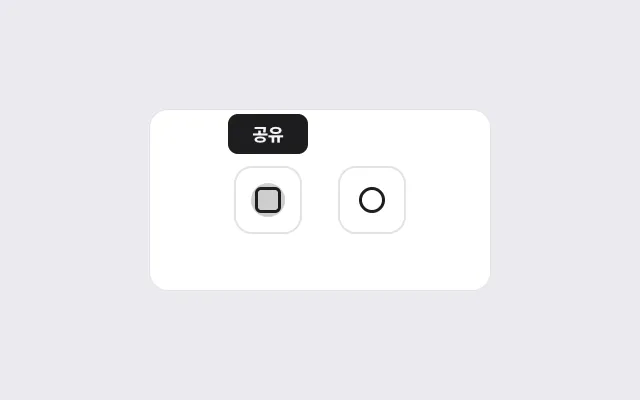
이것과 다른 점 툴팁은 사용자가 올리거나 초점을 줄 때마다 뜨는 이름 한 줄이다. 코치마크는 처음에 앱이 먼저 띄워 기능을 짚어 주고, 닫으면 다시 뜨지 않는다.
- 코치마크
- 화면 위에 겹쳐 '여기를 눌러요'를 짚어 주는 사용법 안내
- 툴팁
- 마우스를 올리거나 초점이 가면 뜨는 짧은 설명 한 줄
겹침 창
팝오버 Popover
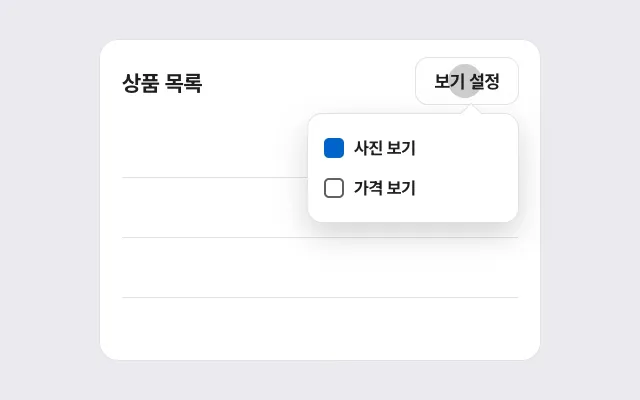
이것과 다른 점 팝오버는 사용자가 눌러 여는 작은 창이다. 코치마크는 앱이 먼저 띄우고, 나머지 화면을 어둡게 해 한 곳에 눈을 모은다.
- 코치마크
- 화면 위에 겹쳐 '여기를 눌러요'를 짚어 주는 사용법 안내
- 팝오버
- 누른 요소 옆에 붙어 뜨고 바깥을 누르면 닫히는 작은 창
화면 유형
온보딩 Onboarding
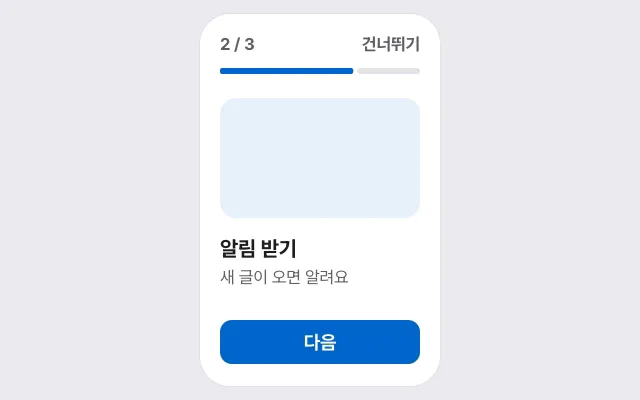
이것과 다른 점 온보딩은 실제 화면에 들어가기 전 여러 장으로 된 따로 된 안내 흐름이다. 코치마크는 실제 화면 위에서 버튼 하나를 가리킨다.
- 코치마크
- 화면 위에 겹쳐 '여기를 눌러요'를 짚어 주는 사용법 안내
- 온보딩
- 처음 쓰는 사람에게 앱을 소개·설정해 주는 따로 된 흐름
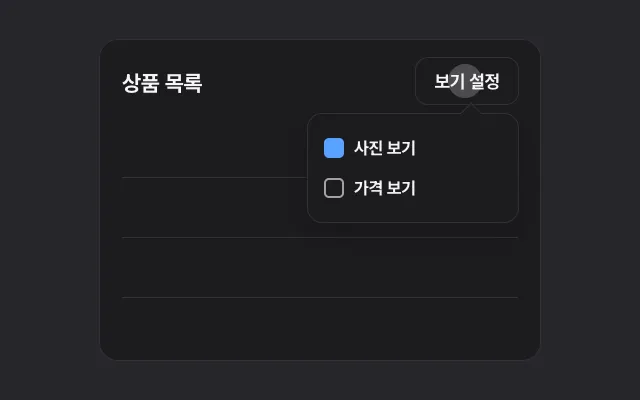
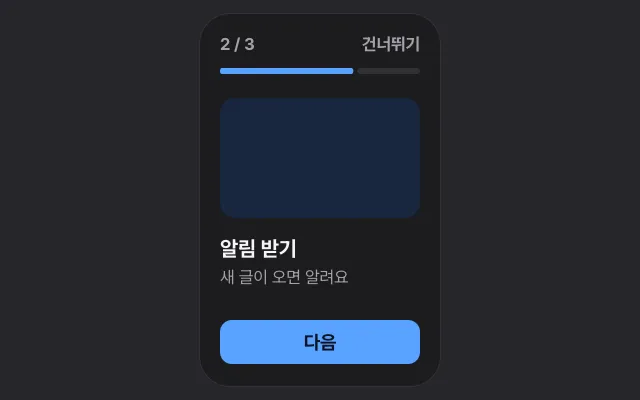
AI에게 이렇게 말하세요
- 한국어
처음 들어온 사람에게 코치마크 3장을 보여 줘. 검색·필터·저장 버튼을 차례로 밝히고 나머지는 어둡게, 말풍선에 '1/3' 번호·한 문장 설명·'건너뛰기'·'다음' 버튼. 말풍선은 role="dialog"에 aria-labelledby로 제목 연결, 열리면 '다음'에 초점, Esc는 건너뛰기와 같게, 끝나면 시작 버튼으로 초점을 돌려주고 다시 띄우지 않게 기억해 줘.
- English
Show first-time users a 3-step coach mark: highlight the Search, Filter and Save buttons one by one and dim the rest. Each bubble has a '1/3' counter, one sentence, and 'Skip' and 'Next' buttons. Make the bubble role="dialog" labelled by its title, focus 'Next' on open, treat Esc as Skip, return focus to the trigger at the end, and remember not to show it again.
이렇게 말하면 엉뚱한 게 나와요
핵심 구조 요점
- 태그
- 어둡게 덮는 막 + 밝힌 대상 둘레의 빈 구멍(outline·box-shadow) + 대상 옆 말풍선.
- 말풍선 안: 번호(1/3), 제목·설명, '건너뛰기'·'다음' 버튼.
- 접근성 속성
- 말풍선은
role="dialog"+aria-labelledby. 대상은aria-describedby로 설명과 이어 줄 수 있다. - 막을 덮는 동안 뒤 화면은 누를 수 없으므로 초점도 말풍선 안에 둔다.
- 말풍선은
- 키보드
- 열리면 '다음'에 초점, Tab은 말풍선 안에서 돈다. Esc는 건너뛰기와 같고, 끝나면 시작한 곳으로 초점을 돌려준다.