레이아웃·패턴 › 화면 유형
로그인·가입 화면
Login / Sign-in page
서비스에 들어가려고 아이디와 비밀번호를 넣는 화면, 그리고 처음 온 사람이 계정을 만드는 화면. 카본 디자인 시스템은 로그인을 '사용자가 제품과 처음 만나는 경우가 많은 화면'("Login is often the first interaction a user has with your product")으로 보고, IBM은 아이디를 먼저 받고 '계속' 버튼으로 넘어가는 단계별 로그인(progressive authentication)을 기본으로 쓴다고 한다. 미국 정부 디자인 시스템(USWDS)은 계정 만들기·로그인·여러 로그인 방법을 한 묶음 템플릿으로 두고, 계정을 왜 만드는지 맥락을 알려 주는 것이 가장 좋은 도움이라고 한다. 패턴플라이의 로그인 페이지는 아이디와 비밀번호를 넣어 앱에 들어가게 하는 화면이며 아이디 칸은 언제나 필수다.
⊂ 한 번에 로그인
아이디·비밀번호 칸을 한 화면에 함께 둔다(패턴플라이 기본).
⊂ 단계별 로그인
아이디를 먼저 받고 '계속'을 누르면 다음 단계로 넘어간다(카본 — IBM 기본).
⊂ 계정 만들기
처음 온 사람이 계정을 만드는 화면. USWDS는 로그인과 같은 묶음 템플릿으로 둔다.
직접 해 보기
언제 쓰나요
- 카본 구성: 아이디·비밀번호 칸, '아이디 저장'(다음에 아이디 칸을 채워 둠 — 무엇을 저장하는지 '아이디'라고 밝힌다), 비밀번호 찾기 링크, 계정 만들기 링크(선택).
- 아이디나 비밀번호가 틀렸을 때는 둘 중 무엇이 틀렸는지 가리지 않는 같은 오류 문구를 쓴다(카본 예: "Incorrect IBMid or password. Try again.").
- 계정 만들기 화면에는 왜 계정이 필요한지 맥락을 적는다(USWDS).
헷갈릴 수 있는 UI
입력
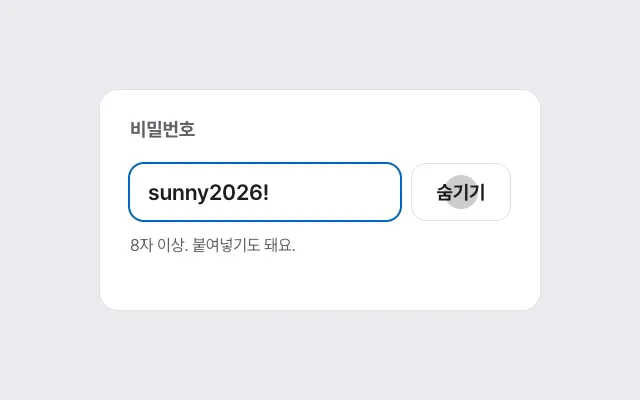
비밀번호 입력 Password input
이것과 다른 점 비밀번호 입력은 화면 안의 칸 하나(가리기·보기 버튼)다. 로그인 화면은 그 칸과 아이디 칸·비밀번호 찾기·계정 만들기 링크를 담은 화면 전체다.
- 로그인·가입 화면
- 아이디·비밀번호로 들어가거나 계정을 만드는 화면
- 비밀번호 입력
- 가려서 받고, 버튼으로 잠깐 보여 주는 칸
화면 유형
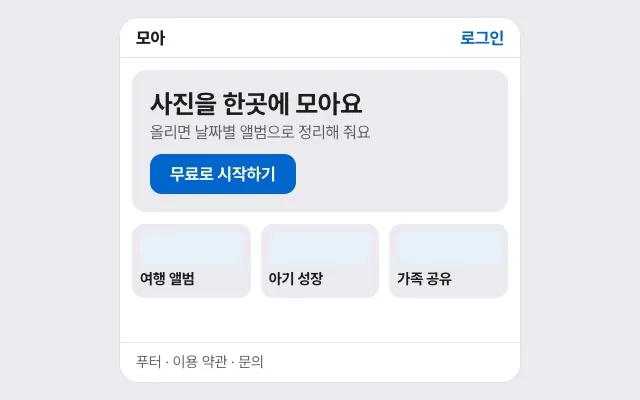
랜딩 페이지 Landing page / Homepage
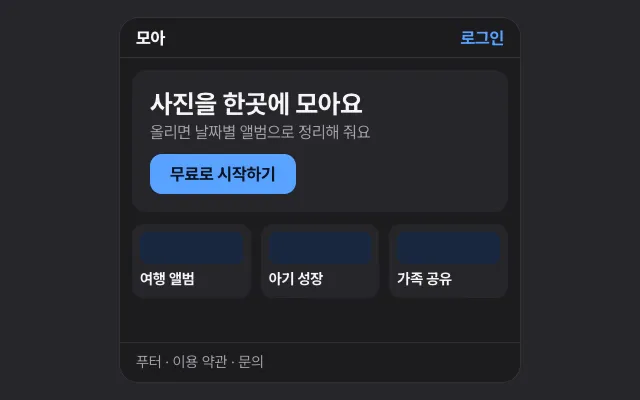
이것과 다른 점 랜딩 페이지는 처음 온 사람에게 서비스를 소개하는 첫 화면이다. 로그인 화면은 이미 계정이 있거나 만들려는 사람이 들어가는 문이다.
- 로그인·가입 화면
- 아이디·비밀번호로 들어가거나 계정을 만드는 화면
- 랜딩 페이지
- 처음 온 사람에게 누구이고 무엇을 하는지 알리는 첫 페이지
흐름
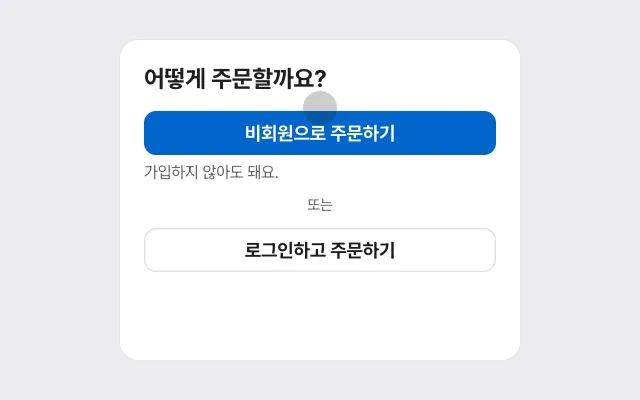
게스트 체크아웃 Guest checkout / Lazy registration
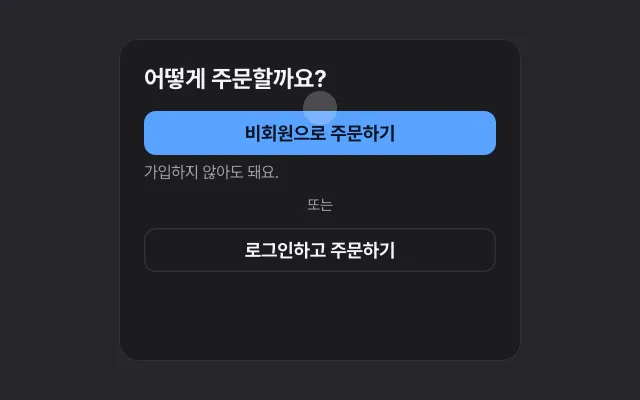
이것과 다른 점 게스트 체크아웃은 주문할 때 로그인·가입을 거치지 않아도 되게 하는 선택지와, 가입을 주문 뒤로 미루는 흐름이다. 로그인·가입 화면은 계정으로 들어가는 화면이다.
- 로그인·가입 화면
- 아이디·비밀번호로 들어가거나 계정을 만드는 화면
- 게스트 체크아웃
- 가입하지 않고 주문하게 하고 가입은 나중으로 미루는 흐름
AI에게 이렇게 말하세요
- 한국어
단계별 로그인 화면을 만들어 줘. 1단계는 '아이디' 칸 + '아이디 저장' 선택 + '계속' 버튼, 2단계는 입력한 아이디를 보여 주고(바꾸기 링크) '비밀번호' 칸 + '로그인' 버튼. 아래에 '비밀번호 찾기'와 '계정 만들기' 링크. 틀리면 무엇이 틀렸는지 가리지 말고 '아이디 또는 비밀번호가 맞지 않아요'라고 칸 위에 보여 줘. 2단계로 넘어가면 비밀번호 칸에 초점.
- English
Build a progressive login screen. Step 1: a 'User ID' field, a 'Remember ID' option and a 'Continue' button. Step 2: show the entered ID (with a 'Change' link), a 'Password' field and a 'Log in' button. Put 'Forgot password' and 'Create account' links below. On failure, don't reveal which one was wrong — show 'Incorrect ID or password. Try again.' above the fields. Move focus to the password field on step 2.
이렇게 말하면 엉뚱한 게 나와요
- “비밀번호 칸 만들어 줘” — 칸 하나만 나온다. 아이디·찾기·가입 링크까지 갖춘 화면이면 '로그인 화면'이라고 말한다.비밀번호 입력 보기
- “아이디가 없으면 '없는 아이디'라고 알려 줘” — 카본은 아이디·비밀번호가 틀렸을 때 같은 오류 문구를 권한다. 무엇이 틀렸는지 가리지 않는 문구로 요청한다.
핵심 구조 요점
- 태그
<form>안에<label>이 붙은 아이디<input autocomplete="username">, 비밀번호<input type="password" autocomplete="current-password">, 제출<button>.- 비밀번호 찾기·계정 만들기는 다른 화면으로 가는 링크(
<a>).
- 접근성 속성
- 오류 문구는 칸 위에 글로 보이고, 이 사전의 체험은
role="alert"로 읽힌다(출처의 지침이 아니라 일반 오류 안내 방식). - 단계별이면 이 사전의 체험은 다음 단계로 넘어갈 때 비밀번호 칸으로 초점을 옮긴다.
- 오류 문구는 칸 위에 글로 보이고, 이 사전의 체험은
- 키보드
- 칸 안에서 Enter로 제출(계속·로그인)한다. Tab 순서는 아이디 → (아이디 저장) → 비밀번호 → 버튼 → 링크.