컴포넌트 › 입력
비밀번호 입력
Password input
친 글자를 ●로 가려 받는 비밀번호 칸. 잘못 친 글자를 확인할 수 있게 '보기' 버튼을 붙여 누르면 글자로 보이고 다시 누르면 가린다. 붙여넣기와 비밀번호 관리자의 자동 채우기를 막지 않는 것이 요즘 기준이다(WCAG 3.3.8).
직접 해 보기
8자 이상. 붙여넣기도 돼요.
언제 쓰나요
- 로그인·가입·비밀번호 바꾸기 화면.
- '보기' 버튼을 붙이면 '비밀번호 확인' 칸을 따로 두지 않아도 된다.
- 붙여넣기를 막지 말고 autocomplete="current-password"(로그인)·"new-password"(가입)로 관리자가 채우게 한다.
헷갈릴 수 있는 UI
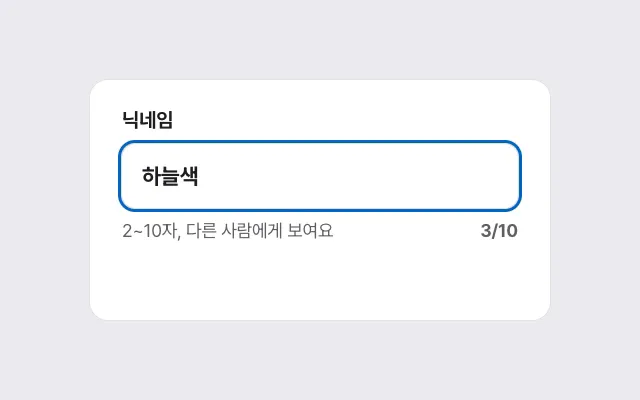
입력
텍스트 필드 Text field
이것과 다른 점 텍스트 필드는 친 글자가 그대로 보인다. 비밀번호 입력은 기본으로 가리고, 보기 버튼으로 잠깐 드러낸다.
- 비밀번호 입력
- 가려서 받고, 버튼으로 잠깐 보여 주는 칸
- 텍스트 필드
- 글자를 직접 쳐서 넣는 한 줄 입력칸
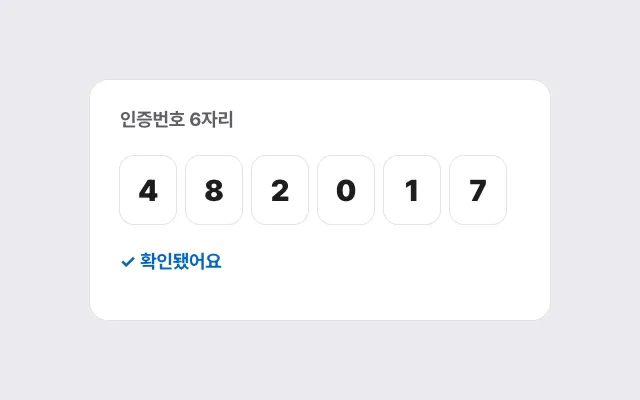
입력
인증번호 입력 OTP / PIN input
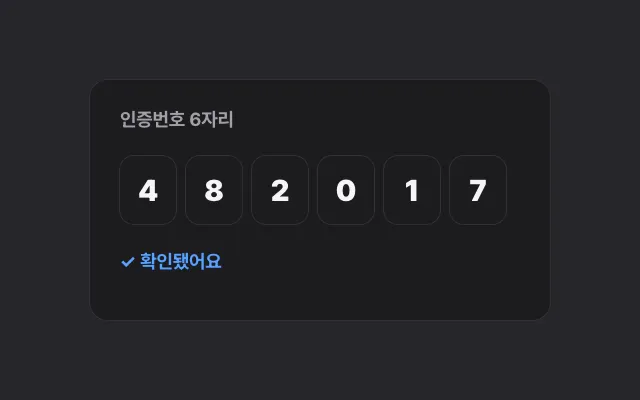
이것과 다른 점 인증번호 입력은 문자로 받은 짧은 숫자를 칸마다 한 자씩 넣고 다 차면 바로 확인한다. 비밀번호는 사용자가 정한 긴 글자를 칸 하나에 가려서 넣는다.
- 비밀번호 입력
- 가려서 받고, 버튼으로 잠깐 보여 주는 칸
- 인증번호 입력
- 받은 숫자 몇 자리를 칸마다 한 자씩 넣는 입력
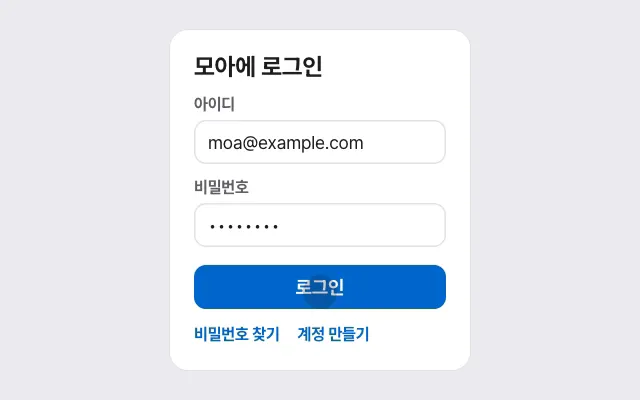
화면 유형
로그인·가입 화면 Login / Sign-in page
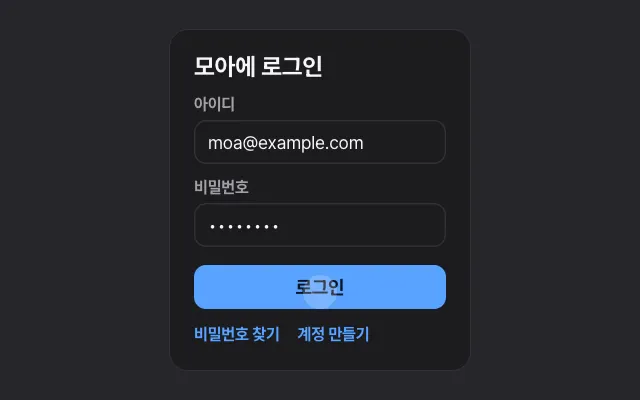
이것과 다른 점 로그인 화면은 비밀번호 칸과 아이디 칸·비밀번호 찾기·계정 만들기 링크를 담은 화면 전체다. 비밀번호 입력은 그 안의 칸 하나다.
- 비밀번호 입력
- 가려서 받고, 버튼으로 잠깐 보여 주는 칸
- 로그인·가입 화면
- 아이디·비밀번호로 들어가거나 계정을 만드는 화면
AI에게 이렇게 말하세요
- 한국어
로그인 폼의 비밀번호 칸을 만들어 줘. <input type="password" autocomplete="current-password">에 <label>, 오른쪽에 '보기' 버튼을 붙여 누르면 type="text"로 바뀌고 버튼 글자가 '숨기기'가 되며, 바뀐 상태를 role="status"로 알려 줘. 붙여넣기는 막지 마.
- English
Build the login password field: <input type="password" autocomplete="current-password"> with a <label> and a 'Show' button on the right that switches the type to text, relabels itself 'Hide' and announces the change via role="status". Do not block paste.
이렇게 말하면 엉뚱한 게 나와요
- “비밀번호 입력칸 만들어 줘” — 보기 버튼 없이 가리기만 하거나, 거꾸로 글자가 그대로 보이는 칸이 나올 수 있다. '보기/숨기기 버튼이 있는 비밀번호 입력'까지 말한다.텍스트 필드 보기
- “비밀번호 확인 칸 하나 더 넣어 줘” — 같은 걸 두 번 치게 해 귀찮기만 하다. 보기 버튼이 있으면 확인 칸 없이 바로 눈으로 확인한다.
핵심 구조 요점
- 태그
<label for>+<input type="password" autocomplete>+ 옆에<button type="button">보기</button>.- 보기를 누르면 input type을 text로 바꾸고, 제출할 때는 다시 password로.
- 접근성 속성
- 보기 버튼은 글자를 '보기'↔'숨기기'로 바꾸고 바뀐 상태를 알린다(
aria-pressed를 쓰면 글자는 그대로 둔다). - 비밀번호 규칙(8자 이상 등)은
aria-describedby로 칸과 잇는다.
- 보기 버튼은 글자를 '보기'↔'숨기기'로 바꾸고 바뀐 상태를 알린다(
- 키보드
- Tab: 칸 → 보기 버튼. Space/Enter: 보기·숨기기 바꾸기(초점은 버튼에 남음).