컴포넌트 › 입력
슬라이더
Slider
정해진 범위(최소~최대) 위의 손잡이를 끌거나 화살표 키로 움직여 값을 고르는 입력. 정확한 숫자보다 '대략 이만큼'을 빠르게 맞출 때 좋고, 바뀌는 결과를 바로 보여 줄 때 가장 잘 맞는다.
직접 해 보기
손잡이를 끌거나 ←/→, Home/End로 바꿔 보세요.
언제 쓰나요
- 음량·밝기·가격 범위처럼 대략의 값을 끌어서 맞추고 결과를 즉시 볼 때.
- 정확한 숫자를 넣어야 하면(수량 3개, 나이 34) 스테퍼나 숫자 입력칸이 낫다. 슬라이더만으로는 정확히 맞추기 어렵다.
- 지금 값을 숫자로 옆에 보여 주고, 단위가 있으면 aria-valuetext로 '70%'처럼 읽히게 한다.
헷갈릴 수 있는 UI
입력
스테퍼 Stepper
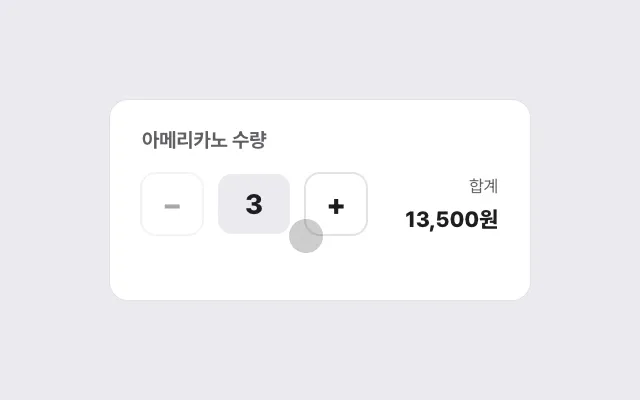
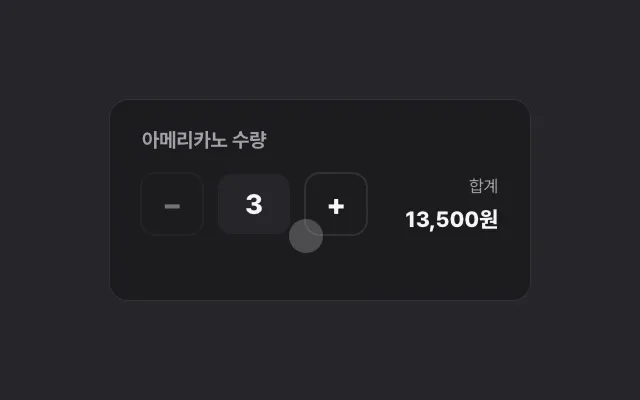
이것과 다른 점 슬라이더는 범위 위를 끌어 대략의 값을 맞추고, 스테퍼는 −/+ 버튼으로 1씩 정확히 바꾼다.
- 슬라이더
- 막대 위 손잡이를 끌어 범위 안의 값을 고르는 입력
- 스테퍼
- −/+ 버튼으로 숫자를 한 단계씩 바꾸는 입력
피드백
진행 막대 Progress bar
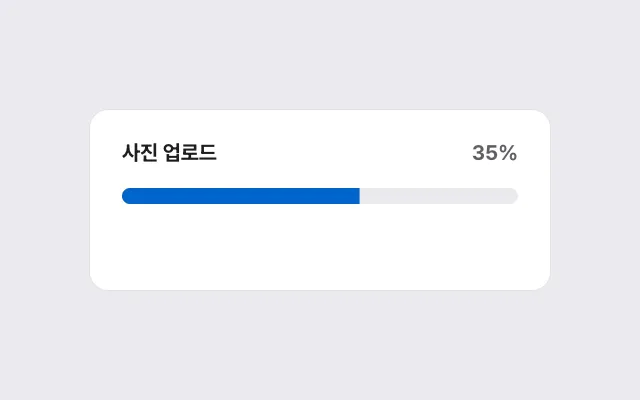
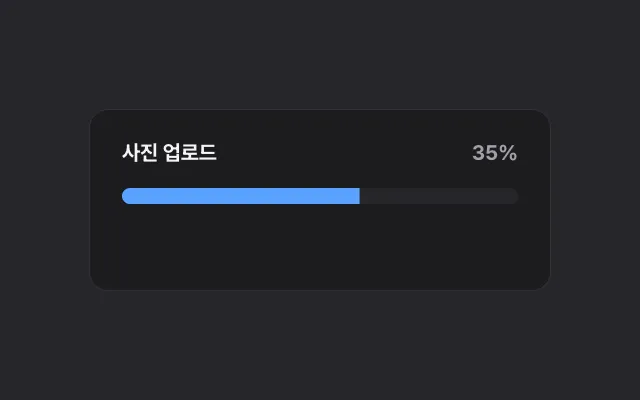
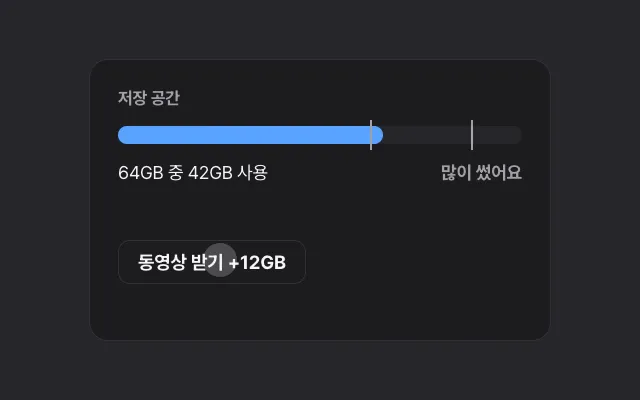
이것과 다른 점 진행 막대는 생김새가 비슷하지만 작업이 얼마나 됐는지 보여 주기만 하고 사용자가 움직일 수 없다.
- 슬라이더
- 막대 위 손잡이를 끌어 범위 안의 값을 고르는 입력
- 진행 막대
- 작업이 몇 % 됐는지 가로 막대를 채워 보여 주는 표시

콘텐츠
캐러셀 Carousel
이것과 다른 점 캐러셀은 여러 장을 넘겨 보는 위젯이다. 현업에서 '슬라이더'라고 부르기도 해 AI가 헷갈린다 — 값을 고르는 입력이면 'range 슬라이더'라고 말한다.
- 슬라이더
- 막대 위 손잡이를 끌어 범위 안의 값을 고르는 입력
- 캐러셀
- 여러 장을 한 자리에서 넘겨 보는 슬라이드

입력
별점 Star rating
이것과 다른 점 별점은 다섯 칸 중 하나를 눌러 고르는 정수 점수다. 슬라이더는 손잡이를 끌어 넓은 범위의 값을 고른다.
- 슬라이더
- 막대 위 손잡이를 끌어 범위 안의 값을 고르는 입력
- 별점
- 별 다섯 개 중 몇 개를 칠해 점수를 매기는 입력
입력
범위 슬라이더 Range slider (multi-thumb)
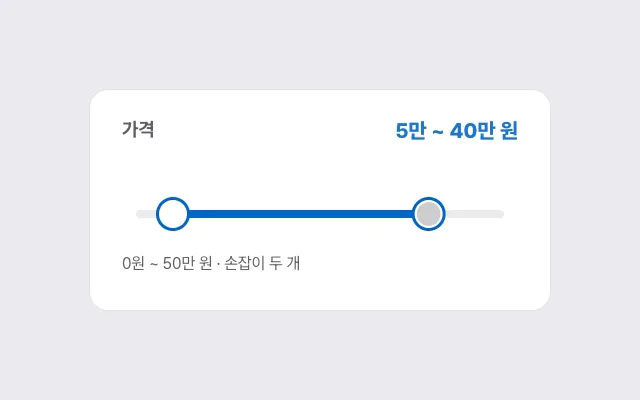
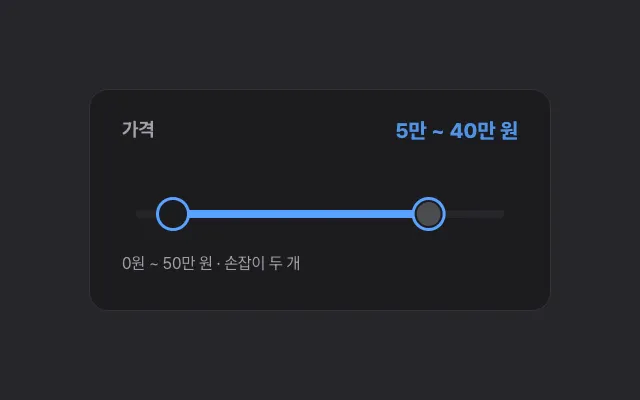
이것과 다른 점 범위 슬라이더는 손잡이 두 개로 최소~최대 구간을 고른다. 슬라이더는 손잡이 하나로 값 하나를 고른다.
- 슬라이더
- 막대 위 손잡이를 끌어 범위 안의 값을 고르는 입력
- 범위 슬라이더
- 손잡이 두 개로 최소~최대 구간을 고르는 막대
피드백
미터 Meter
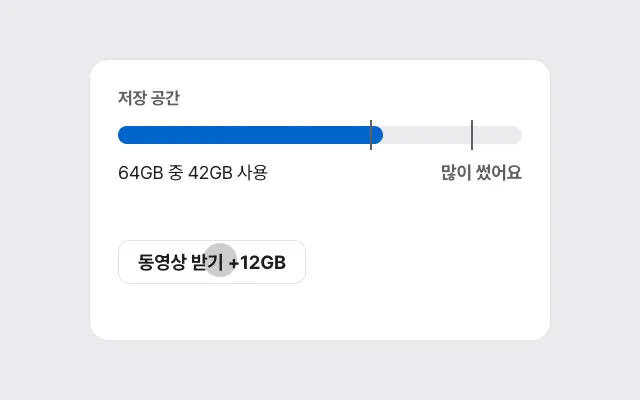
이것과 다른 점 미터는 범위 안의 값을 보여 주기만 하고 키 조작이 없다(APG). 슬라이더는 손잡이로 값을 바꾸는 입력이다.
- 슬라이더
- 막대 위 손잡이를 끌어 범위 안의 값을 고르는 입력
- 미터
- 정해진 범위 안에서 지금 값이 어디쯤인지 보이는 막대
입력
분할 조절 막대 Splitter
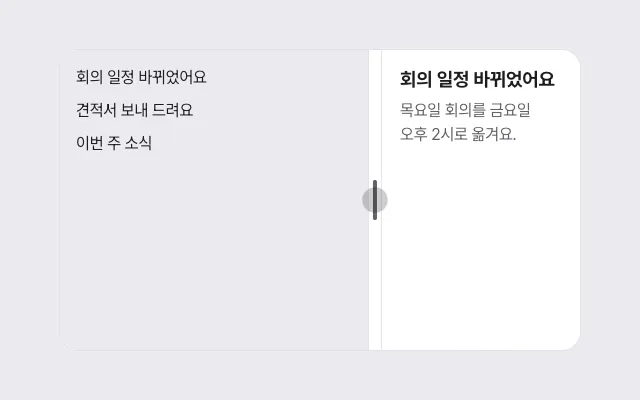
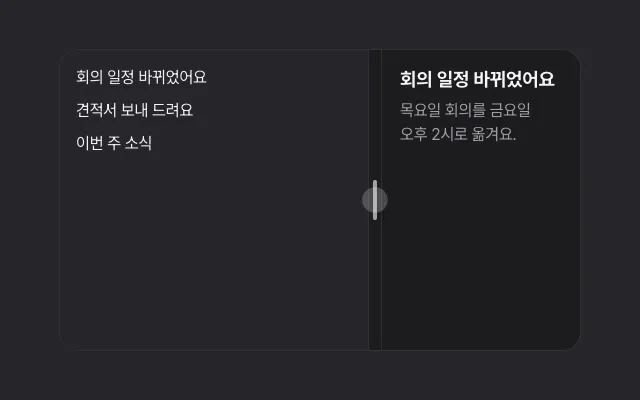
이것과 다른 점 분할 조절 막대도 aria-valuenow로 위치를 알리지만 그 값이 곧 두 칸의 크기다(role="separator", APG). 슬라이더는 값을 고르는 입력이다.
- 슬라이더
- 막대 위 손잡이를 끌어 범위 안의 값을 고르는 입력
- 분할 조절 막대
- 두 칸 사이를 끌거나 화살표로 옮겨 칸 크기를 바꾸는 막대


AI에게 이렇게 말하세요
- 한국어
화면 밝기를 0~100%로 고르는 슬라이더를 만들어 줘. <input type="range" min="0" max="100" step="5">에 <label>을 연결하고, 지금 값을 옆에 '70%'로 보여 주며 aria-valuetext도 '70%'로. 끌거나 ←/→로 바꾸면 미리보기 밝기가 즉시 바뀌게.
- English
Build a brightness slider from 0 to 100%. Use <input type="range" min="0" max="100" step="5"> with a connected <label>, show the current value as '70%' next to it and set aria-valuetext to match. Dragging or pressing ←/→ updates the preview brightness immediately.
이렇게 말하면 엉뚱한 게 나와요
핵심 구조 요점
- 태그
<input type="range" min max step value>+<label for>. 지금 값은<output>으로 옆에 보여 준다.- 직접 만들면 손잡이에
role="slider"와aria-valuemin·aria-valuemax·aria-valuenow.
- 접근성 속성
- 단위나 말로 읽혀야 하면
aria-valuetext(예: '70%', '보통'). - 손잡이 테두리·막대는 바탕과 3:1 이상 대비(WCAG 1.4.11).
- 단위나 말로 읽혀야 하면
- 키보드
- ←/↓: 한 단계 줄이기, →/↑: 한 단계 늘리기.
- Home/End: 최소·최대, PageUp/PageDown: 크게 한 번에(선택).