컴포넌트 › 피드백
진행 막대
Progress bar
업로드·설치처럼 시간이 걸리는 작업이 얼마나 됐는지 가로 막대를 채워 보여 주는 표시. 남은 양을 알면 '확정형'으로 %를 채우고, 모르면 막대 안을 오가는 '불확정형'으로 쓴다. 사용자가 움직일 수 없는 '보여 주기 전용'이다.
직접 해 보기
언제 쓰나요
- 10초 넘게 걸리는 작업에는 몇 % 됐는지 보여 주는 진행 막대가 기다림을 견디게 한다(Nielsen Norman Group).
- %와 남은 시간을 글로도 함께 보여 주고, 오래 걸리면 취소 버튼을 둔다.
- 남은 양이 아니라 '이미 정해진 범위 안의 값'(디스크 사용량, 비밀번호 강도)을 보여 주면 진행 막대가 아니라 미터(meter)다.
헷갈릴 수 있는 UI

피드백
스피너 Spinner
이것과 다른 점 스피너는 끝을 모를 때 돌기만 하고, 진행 막대는 몇 % 됐는지 채워 보여 준다.
- 진행 막대
- 작업이 몇 % 됐는지 가로 막대를 채워 보여 주는 표시
- 스피너
- 언제 끝날지 모를 때 빙글 도는 '처리 중' 표시

피드백
스켈레톤 Skeleton screen
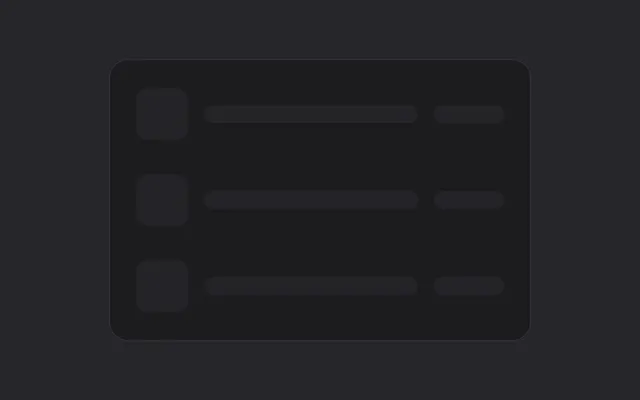
이것과 다른 점 스켈레톤은 불러올 내용의 모양을 미리 그리고, 진행 막대는 작업의 진행 정도를 보여 준다.
- 진행 막대
- 작업이 몇 % 됐는지 가로 막대를 채워 보여 주는 표시
- 스켈레톤
- 불러올 내용의 모양을 회색 틀로 먼저 보여 주는 화면
입력
슬라이더 Slider
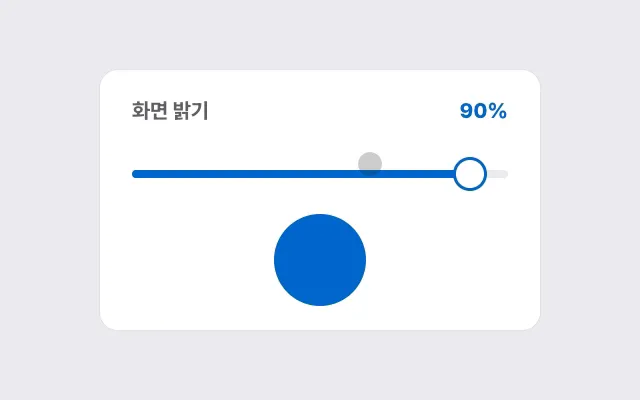
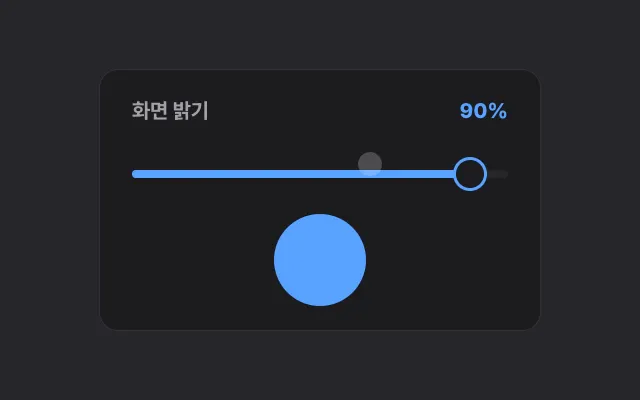
이것과 다른 점 슬라이더는 손잡이를 끌어 값을 바꾸는 입력이고, 진행 막대는 보여 주기만 해 움직일 수 없다.
- 진행 막대
- 작업이 몇 % 됐는지 가로 막대를 채워 보여 주는 표시
- 슬라이더
- 막대 위 손잡이를 끌어 범위 안의 값을 고르는 입력
텍스트 효과
카운트 업 Count up
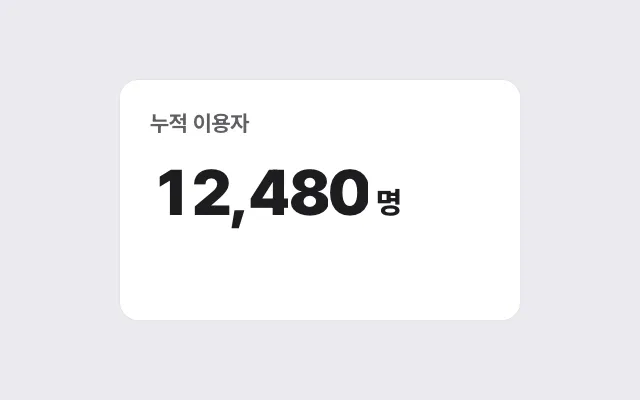
이것과 다른 점 카운트 업은 정해진 숫자를 꾸밈으로 올려 보일 뿐이고, 진행 막대는 실제 작업이 얼마나 됐는지 보여 준다.
- 진행 막대
- 작업이 몇 % 됐는지 가로 막대를 채워 보여 주는 표시
- 카운트 업
- 숫자가 0부터 목표값까지 빠르게 올라가는 효과

인지 편향
목표 기울기 효과 Goal-gradient effect
이것과 다른 점 목표 기울기 효과는 끝이 가까워 보일수록 사람이 서두르는 원리이고, 진행 막대는 그 진행 정도를 보여 주는 UI다.
- 진행 막대
- 작업이 몇 % 됐는지 가로 막대를 채워 보여 주는 표시
- 목표 기울기 효과
- 목표가 가까워질수록 더 서두른다
스크롤 효과
스크롤 연동 애니메이션 Scroll-driven animation
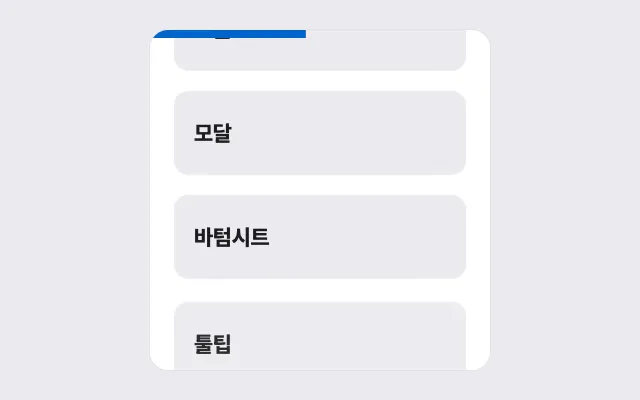
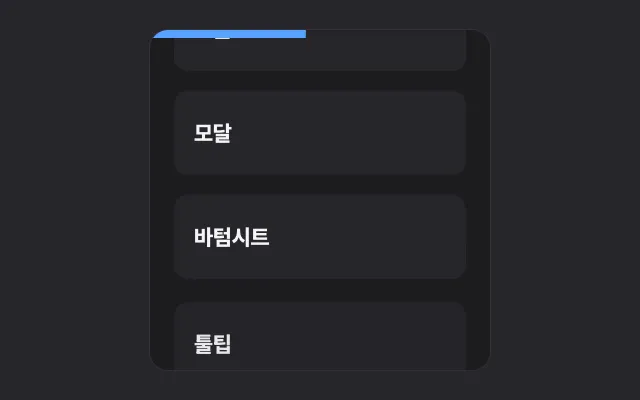
이것과 다른 점 글 위의 '얼마나 읽었나' 막대는 작업 진행이 아니라 스크롤 위치에 묶인 장식이라 스크롤 연동 애니메이션으로 만든다.
- 진행 막대
- 작업이 몇 % 됐는지 가로 막대를 채워 보여 주는 표시
- 스크롤 연동 애니메이션
- 시간이 아니라 스크롤한 만큼 진행되는 애니메이션
입력
파일 업로드 File upload
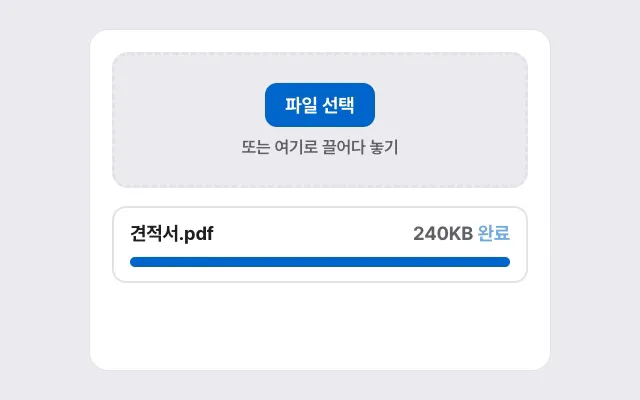
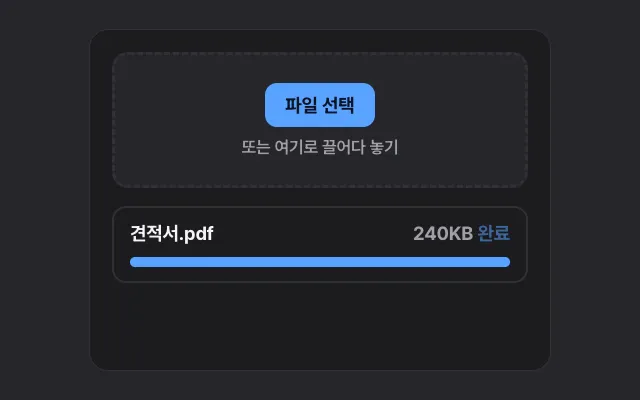
이것과 다른 점 파일 업로드는 파일을 고르는 입력이다. 고른 파일마다 올리는 정도를 진행 막대로 보여 준다.
- 진행 막대
- 작업이 몇 % 됐는지 가로 막대를 채워 보여 주는 표시
- 파일 업로드
- 내 기기의 파일을 골라 보내는 입력
탐색
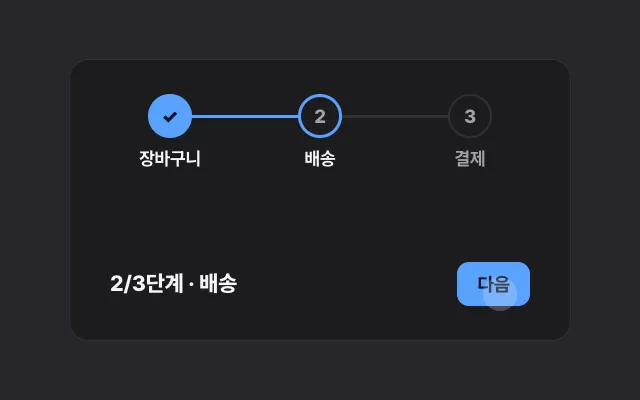
단계 표시기 Step indicator (progress stepper)
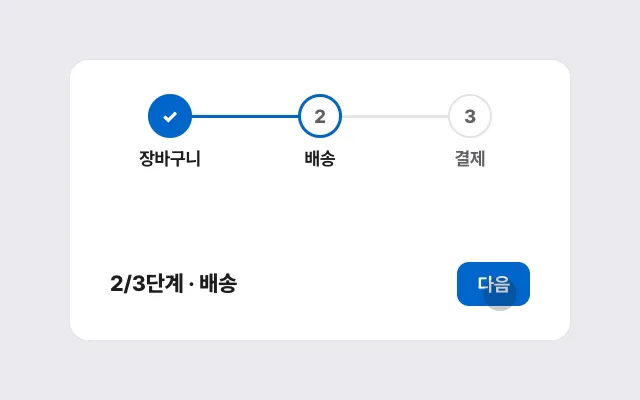
이것과 다른 점 단계 표시기는 단계마다 이름과 끝냄·현재 상태가 있다. 진행 막대는 이름 없이 % 만큼 찬다.
- 진행 막대
- 작업이 몇 % 됐는지 가로 막대를 채워 보여 주는 표시
- 단계 표시기
- 여러 단계 절차에서 지금 몇 번째 단계인지 보여 주는 줄
피드백
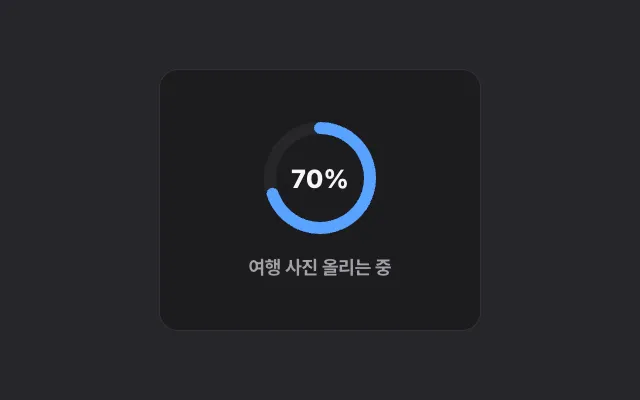
원형 진행 표시 Circular progress indicator
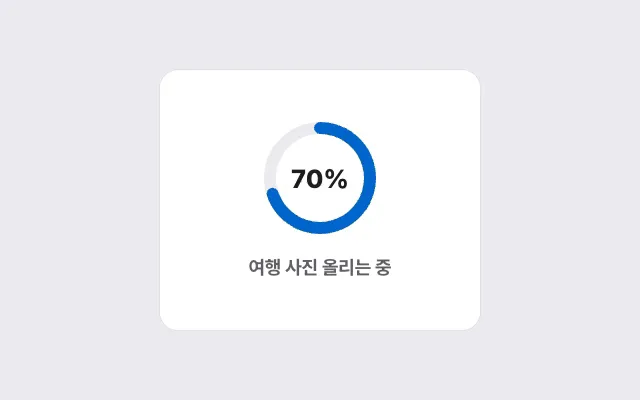
이것과 다른 점 원형 진행 표시는 같은 비율을 고리로 보여 줘 좁은 정사각형 자리에 맞다. 진행 막대는 넓은 가로 자리에 맞다.
- 진행 막대
- 작업이 몇 % 됐는지 가로 막대를 채워 보여 주는 표시
- 원형 진행 표시
- 고리가 채워지며 '몇 %' 됐는지 보여 주는 원
피드백
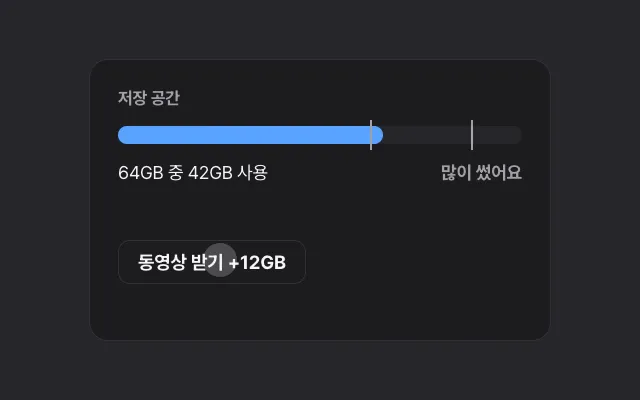
미터 Meter
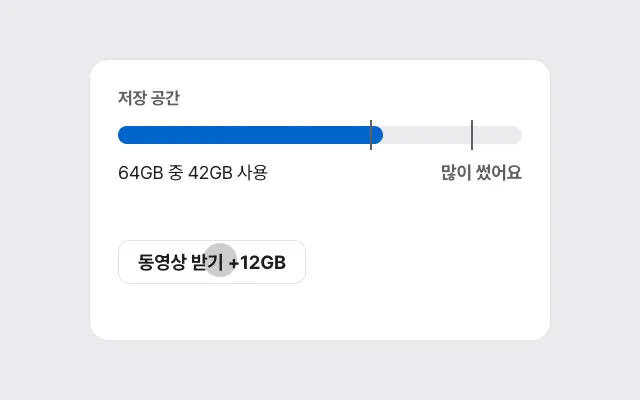
이것과 다른 점 미터는 진행이 아니라 배터리·연료량처럼 정해진 범위 안의 지금 값을 보인다(role="meter"). APG는 진행에는 미터 대신 progressbar를 쓰라고 한다.
- 진행 막대
- 작업이 몇 % 됐는지 가로 막대를 채워 보여 주는 표시
- 미터
- 정해진 범위 안에서 지금 값이 어디쯤인지 보이는 막대


AI에게 이렇게 말하세요
- 한국어
파일 업로드 진행 막대를 만들어 줘. <progress max="100" value>에 라벨 '사진 업로드'를 잇고, 옆에 '45%'와 남은 시간을 글로 보여 줘. 끝나면 role="status"로 '업로드 완료'를 알리고, 진행 중엔 '취소' 버튼을 둬.
- English
Build a file-upload progress bar: <progress max="100" value> labelled 'Photo upload', with '45%' and the time remaining shown as text beside it. Announce 'Upload complete' via role="status" when done, and show a 'Cancel' button while it runs.
이렇게 말하면 엉뚱한 게 나와요
핵심 구조 요점
- 태그
<progress max="100" value="45">. value를 빼면 불확정형.- 직접 만들면
role="progressbar"+aria-valuenow·aria-valuemin·aria-valuemax.
- 접근성 속성
- 이름은
<label for>나aria-label로('사진 업로드'). - 불확정형은
aria-valuenow를 두지 않는다. 끝나면role="status"로 결과를 알린다.
- 이름은
- 키보드
- 진행 막대는 초점을 받지 않는다. 함께 두는 '취소' 버튼만 Tab으로 닿는다.