모션 › 이징
이즈 인 아웃
Ease in out
천천히 출발해 가운데서 가장 빨라지고 끝에서 다시 천천히 멈추는 속도 곡선(이징). CSS 키워드 ease-in-out은 cubic-bezier(0.42, 0, 0.58, 1)이다(W3C 명세·MDN). MDN은 처음에는 ease-in처럼, 끝에서는 ease-out처럼 움직인다고 설명한다. CSS의 ease(cubic-bezier(0.25, 0.1, 0.25, 1))도 모양이 비슷하지만 MDN에 따르면 ease는 처음에 더 가파르게 빨라진다.
직접 해 보기
움직임 줄이기 설정이 켜져 있어 자동으로 재생하지 않아요. 선택하거나 ‘다시 재생’을 누를 때만 보여 드려요.
가로: 시간 · 세로: 진행
언제 쓰나요
- 애틀래시안은 모달 크기를 키우거나 요소 자리를 옮길 때 'Ease-in-out bold'(cubic-bezier(0.4, 0, 0, 1))를 쓴다 — 키워드 값과 다른 애틀래시안 자체 곡선이다.
- web.dev(Paul Lewis)는 이즈 아웃만 쓸 때보다 극적인 느낌을 줄 수 있지만 처음이 굼떠 너무 길게 쓰지 말라며 "Something in the range of 300-500ms is typically suitable"라고 적는다. 같은 글 요약에는 짧게 할 수 없으면 ease-in·ease-in-out을 피하라고 했다.
- 닐슨 노먼 그룹: ease-in과 ease-in-out은 화면을 떠나는 요소에 쓰기도 하지만, 처음 움직임이 늦게 시작되면 반응이 느리게 느껴질 수 있다. 가장 자주 쓸 곡선으로는 ease-out을 권한다.
헷갈릴 수 있는 UI
화면 전환
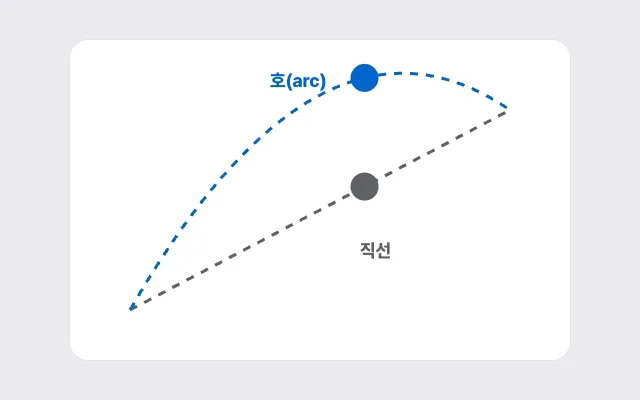
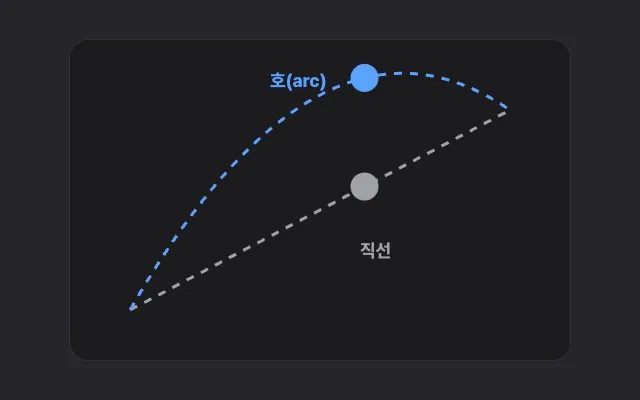
모션 경로 Motion path
이것과 다른 점 모션 경로는 공간에서 지나가는 길의 모양(직선·호)이고, 이즈 인 아웃은 그 길을 가는 시간에 따른 빠르기다. 둘은 함께 쓴다.
- 이즈 인 아웃
- 천천히 출발해 가운데서 빠르고 끝에서 다시 천천히
- 모션 경로
- 요소가 따라 움직일 길(직선·곡선)을 정함
이징
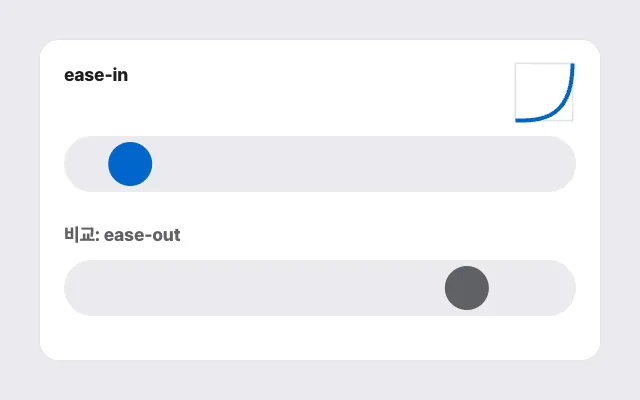
이즈 인 Ease in
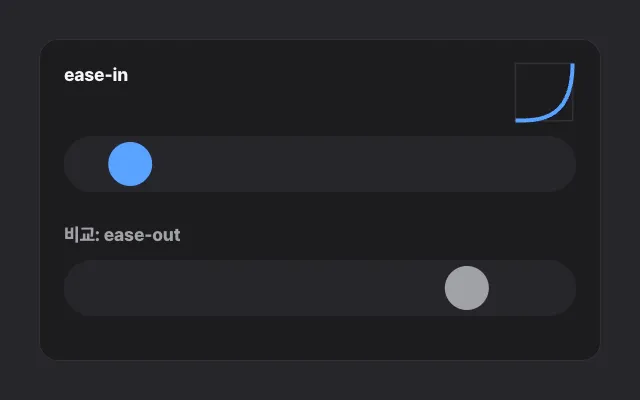
이것과 다른 점 이즈 인은 천천히 출발해 빨라진 채 끝난다(끝이 툭 멈춤). 이즈 인 아웃은 끝에서도 다시 느려져 부드럽게 멈춘다.
- 이즈 인 아웃
- 천천히 출발해 가운데서 빠르고 끝에서 다시 천천히
- 이즈 인
- 천천히 출발해 점점 빨라지며 끝나는 속도 곡선
이징
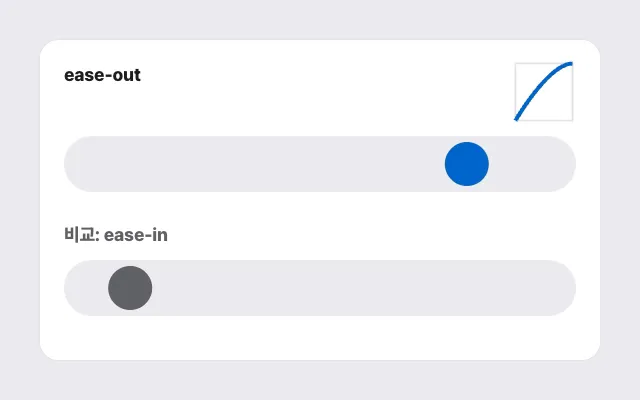
이즈 아웃 Ease out
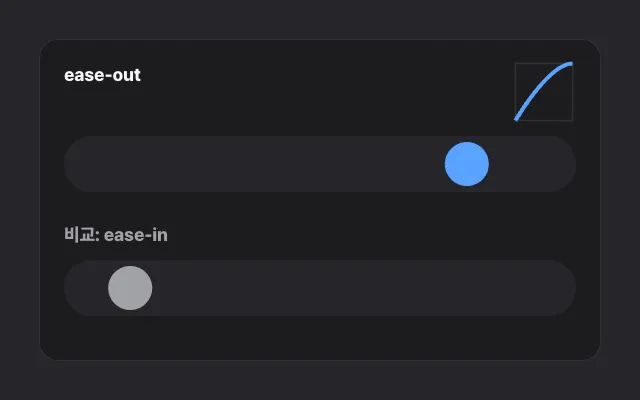
이것과 다른 점 이즈 아웃은 빠르게 출발해 천천히 멈춘다(첫 순간이 빠름). 이즈 인 아웃은 출발도 천천히라 첫 반응이 늦게 보일 수 있다.
- 이즈 인 아웃
- 천천히 출발해 가운데서 빠르고 끝에서 다시 천천히
- 이즈 아웃
- 빠르게 출발해 천천히 멈추는 속도 곡선
AI에게 이렇게 말하세요
- 한국어
선택한 카드가 목록 안에서 맨 위 자리로 옮겨 가게 해 줘. transform으로 자리 이동 300ms, 이징은 ease-in-out(천천히 출발, 가운데 빠르게, 천천히 멈춤). 움직임 줄이기 설정이면 이동 없이 바로 자리를 바꿔 줘.
- English
Move the selected card to the top of the list: animate its position with transform over 300ms using ease-in-out (slow start, fast middle, slow stop). With prefers-reduced-motion, swap the position instantly without movement.
이렇게 말하면 엉뚱한 게 나와요
핵심 구조 요점
- 태그
- CSS: transition-timing-function: ease-in-out 또는 cubic-bezier(0.42, 0, 0.58, 1).
- 자바스크립트: element.animate(frames, { duration: 300, easing: "ease-in-out" }).
- 접근성 속성
- 곡선 자체에는 ARIA가 없다. 닐슨 노먼 그룹은 기기·브라우저에서 '움직임 줄이기'를 켠 사용자에게는 애니메이션을 없애 그 설정을 존중하라고 한다(prefers-reduced-motion).
- 키보드
- 키 조작은 없다. 이 사전의 체험은 선택 상자로 곡선·속도를 고르면 바로 한 번 재생하고, '다시 재생' 버튼으로 되풀이한다.