레이아웃·패턴 › 배치
지그재그 레이아웃
Zigzag layout
그림 한 칸·글 한 칸으로 된 줄을 아래로 쌓으면서, 줄마다 그림과 글의 좌우 자리를 번갈아 바꾸는 배치. 기능 소개·'이렇게 써요' 페이지에 흔하다. 단조로움을 깨지만, 닐슨 노먼 그룹 시선 추적 연구(Kim Flaherty, 2017)는 장식 그림을 번갈아 두면 눈이 그림에 걸려 훑어보기가 느려진다고 보고했다.
직접 해 보기
사진으로 기록
찍으면 날짜별로 정리돼요.
함께 쓰기
가족과 같은 앨범을 나눠요.
어디서나
휴대폰·컴퓨터에서 이어 봐요.
한쪽 정렬로 바꿔 글만 위아래로 훑어 보세요. 그림이 장식이면 이쪽이 더 빨리 읽혀요.
언제 쓰나요
- 줄마다 그림이 정보(화면 캡처·도표)를 담고 있고, 줄 수가 3~4개로 짧은 소개 구역.
- 그림이 장식뿐이거나 항목이 많으면 그림을 한쪽에 맞춘 정렬 배치가 더 빨리 읽힌다.
- 좁은 화면에서는 한 줄로 쌓되, 모든 줄을 같은 순서(그림 → 글)로 맞춘다.
헷갈릴 수 있는 UI
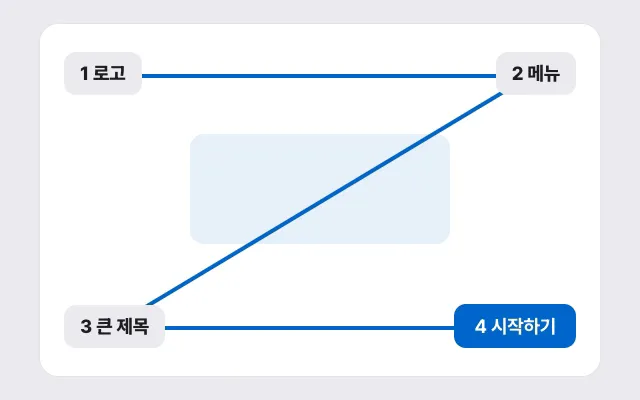
배치
Z 패턴 Z-pattern layout
이것과 다른 점 Z 패턴은 한 화면 안의 네 지점 시선 순서이고, 지그재그 레이아웃은 좌우를 번갈아 바꾼 줄을 아래로 여러 번 쌓는다.
- 지그재그 레이아웃
- 그림과 글을 줄마다 좌우 번갈아 쌓는 배치
- Z 패턴
- 왼쪽 위 → 오른쪽 위 → 왼쪽 아래 → 오른쪽 아래로 놓는 배치
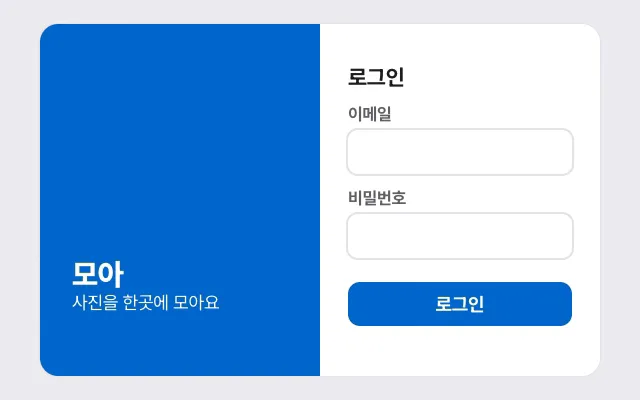
배치
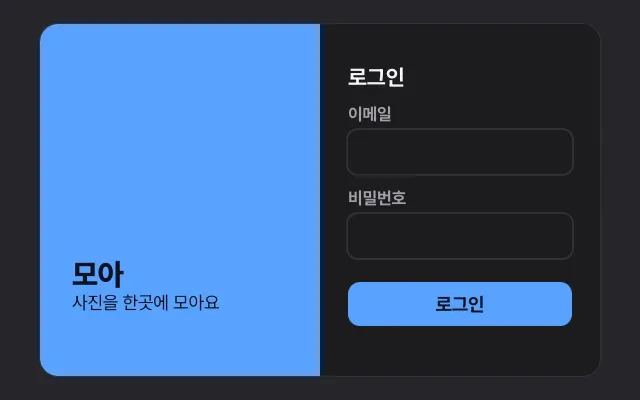
스플릿 화면 Split screen
이것과 다른 점 스플릿 화면은 화면 하나를 좌우 둘로 크게 나눈 것이고, 지그재그는 그런 두 칸 줄을 좌우를 바꿔 가며 여러 번 쌓는다.
- 지그재그 레이아웃
- 그림과 글을 줄마다 좌우 번갈아 쌓는 배치
- 스플릿 화면
- 화면을 좌우 둘로 크게 나눠 각각 다른 내용을 둔 배치
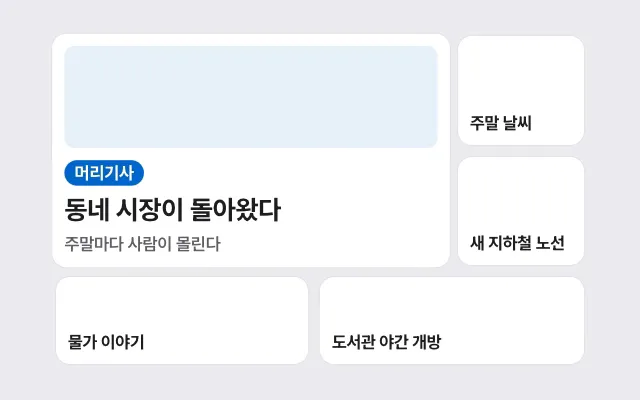
배치
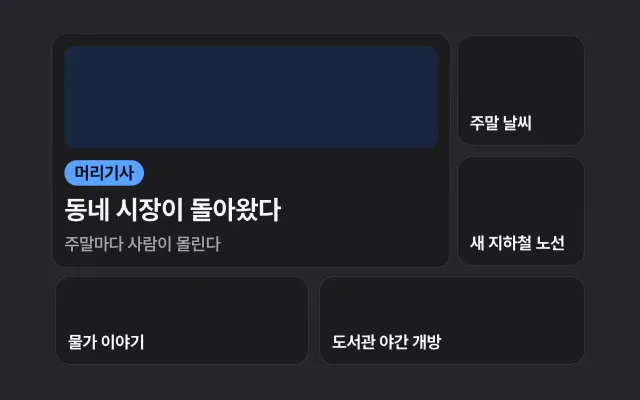
매거진 레이아웃 Magazine layout
이것과 다른 점 매거진 레이아웃은 한 화면을 여러 단으로 나눠 기사 여러 개를 동시에 보인다. 지그재그는 그림·글 한 줄씩을 아래로 좌우 번갈아 쌓는다.
- 지그재그 레이아웃
- 그림과 글을 줄마다 좌우 번갈아 쌓는 배치
- 매거진 레이아웃
- 주요 기사 하나를 크게, 나머지를 여러 단에 나눈 지면
AI에게 이렇게 말하세요
- 한국어
기능 소개 구역을 지그재그 레이아웃으로 만들어 줘. 줄마다 왼쪽 화면 캡처·오른쪽 설명, 다음 줄은 좌우를 바꿔서 3줄. 768px보다 좁으면 모든 줄을 그림 위·글 아래로 같은 순서로 쌓고, 마크업은 줄마다 제목 → 설명 → 그림 순서를 지켜 줘.
- English
Build the features section as a zigzag layout: three rows, each with a screenshot on one side and copy on the other, swapping sides every row. Below 768px stack every row the same way (image above text), and keep the source order heading → copy → image in each row.
이렇게 말하면 엉뚱한 게 나와요
핵심 구조 요점
- 태그
- 줄마다 display: grid 2열. 짝수 줄은 flex-direction: row-reverse(또는 grid 자리 바꾸기)로 좌우만 바꾼다.
- 자리만 바꾸고 문서 순서는 모든 줄이 같게 둔다 — 화면 낭독기는 늘 같은 순서로 읽는다.
- 접근성 속성
- 장식 그림은 alt=""로 건너뛰게 하고, 정보 그림은 무엇을 보여 주는지 alt에 쓴다.
- 보이는 순서와 읽는 순서가 어긋나지 않는지 확인한다(WCAG 1.3.2).
- 키보드
- 배치 자체에 키 조작은 없다. 줄 안 링크의 Tab 순서가 줄마다 들쭉날쭉하지 않게 한다.