레이아웃·패턴 › 화면 유형
설정 화면
Settings
앱의 동작을 사용자가 바꾸는 항목을 한곳에 모은 화면. ui-patterns.com은 '앱이 어떻게 동작할지 고르는 중심 장소'로 보고, 자주 쓰지 않는 선호를 두는 곳이며 자주 쓰는 동작은 설정이 아니라 도구 막대로 옮기라고 한다. 항목은 잘 정리되고 예측할 수 있게, 수를 감당할 만하게 두고, 덜 중요한 것은 묶어 따로 화면으로 보낸다. 쇼피파이 앱 템플릿은 관련 항목을 묶음마다 구역으로 만들어 제목과 그 묶음이 무엇을 정하는지 설명을 달고, 저장하지 않은 변경이 있으면 저장·버리기 막대를 띄워 잃지 않게 한다. 애플 HIG는 가장 많은 사람에게 맞는 기본값을 주고, 설정 수를 줄이고, 그 작업에만 영향을 주는 선택(보기 일부 숨기기·정렬·거르기)은 설정 화면이 아니라 그 작업 화면 안에 두라고 권한다.
직접 해 보기
언제 쓰나요
- 자주 바뀌지 않는 전반적 선호(표시 방식·연락 수단·계정 연결). 작업 중에 바로 바꾸는 선택은 그 화면 안에 둔다(애플 HIG).
- 묶음마다 제목 + 한 줄 설명을 달고(쇼피파이), 항목이 많으면 여러 개의 짧은 목록으로 나눈다(ui-patterns.com).
- 값을 바로 반영하지 않고 모아 저장하는 화면이면 변경이 생길 때 저장·버리기를 보여 준다(쇼피파이 Save Bar). 기본값은 대부분이 고를 값으로, 위험이 적게(ui-patterns.com).
헷갈릴 수 있는 UI
입력
토글 Toggle switch
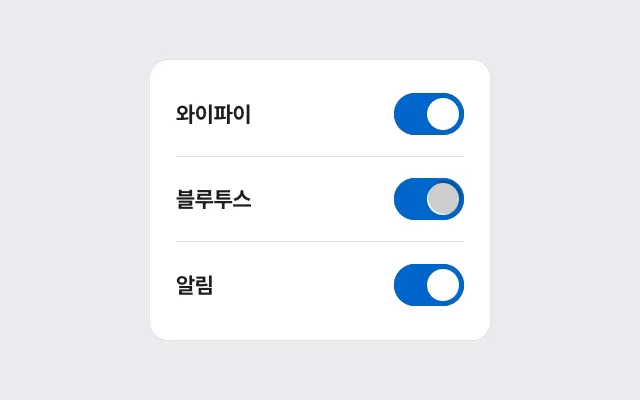
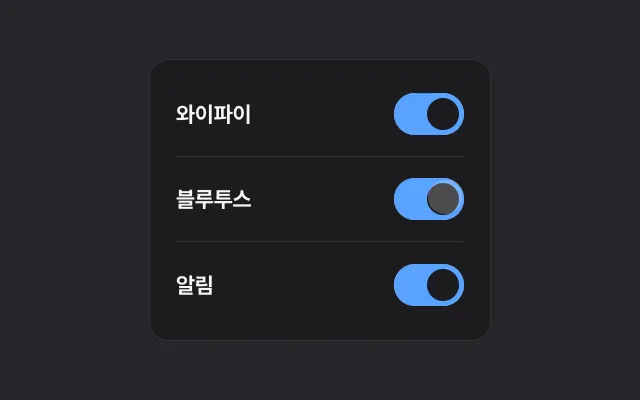
이것과 다른 점 토글은 켜고 끄는 조작 하나다. 설정 화면은 그런 조작을 묶음별로 모은 화면 전체다 — 누르는 즉시 적용되는 설정이면 토글, 모아 저장하는 설정이면 체크 상자를 쓴다(이 사전의 토글 설명).
- 설정 화면
- 앱이 어떻게 동작할지 고르는 항목을 묶어 둔 화면
- 토글
- 누르는 즉시 켜짐·꺼짐이 적용되는 스위치
버튼·실행
툴바 Toolbar
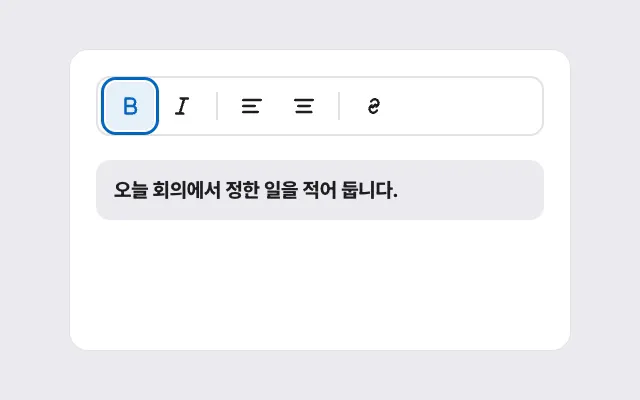
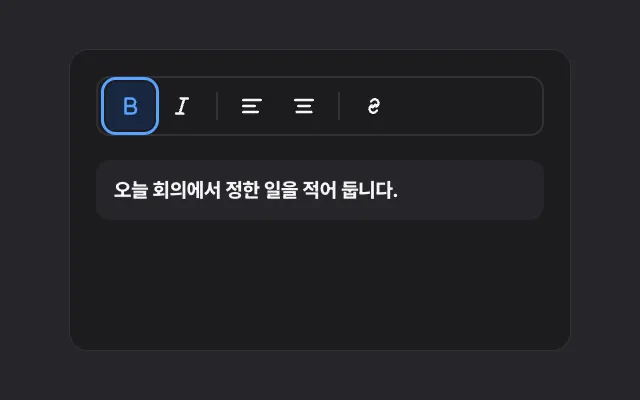
이것과 다른 점 도구 막대는 자주 쓰는 동작을 화면 위에 늘어놓는다. ui-patterns.com은 자주 쓰는 동작을 설정에 두지 말고 도구 막대로 옮기라고 한다.
- 설정 화면
- 앱이 어떻게 동작할지 고르는 항목을 묶어 둔 화면
- 툴바
- 자주 쓰는 도구 버튼을 한 줄에 모은 막대
AI에게 이렇게 말하세요
- 한국어
앱 설정 화면을 만들어 줘. '연락' 묶음(제목 + 이 묶음이 무엇을 정하는지 한 줄 설명) 안에 '새 글 소식 받기' 체크 상자, '표시' 묶음 안에 화면 모드 라디오(시스템·라이트·다크). 값을 바꾸면 아래에 '저장하지 않은 변경이 있어요 [버리기] [저장]' 막대를 띄우고, 저장하거나 버리면 막대를 숨겨 줘. 기본값은 시스템 모드.
- English
Build an app settings screen: a 'Contact' group (heading plus one line on what it controls) with a 'Get new post updates' checkbox, and a 'Display' group with theme radios (System, Light, Dark). When anything changes, show a bar at the bottom: 'Unsaved changes [Discard] [Save]', and hide it after saving or discarding. Default to System.
이렇게 말하면 엉뚱한 게 나와요
- “설정 버튼 하나 만들어 줘” — 톱니 아이콘 버튼 하나만 나온다. 묶음·설명·저장까지 있는 화면이면 '설정 화면'이라고 말한다.
- “자주 쓰는 정렬도 설정에 넣어 줘” — ui-patterns.com은 자주 쓰는 동작은 설정이 아니라 도구 막대에 두라고 한다.툴바 보기
핵심 구조 요점
- 태그
- 묶음마다
<section>+ 제목(h2) + 설명<p>, 그 안에 라벨 달린 조작(켜고 끄기는 체크 상자, 하나 고르기는<fieldset>+<legend>라디오). - 모아 저장하는 화면이면 전체를
<form>으로 감싸고 저장·버리기 버튼을 둔다. 누르는 즉시 적용되는 화면이면 켜고 끄기에 토글(role="switch")을 쓴다 — 이 사전의 토글·체크박스 구분.
- 묶음마다
- 접근성 속성
- 이 사전의 체험: 저장·버리기 결과를
role="status"로 읽어 주고, 막대와 함께 버튼이 사라지므로 초점을 설정 제목으로 옮긴다. - 라벨이 무엇을 켜고 고르는지 말하게 하고, 라디오 묶음은
<legend>로 묶음 이름을 알린다.
- 이 사전의 체험: 저장·버리기 결과를
- 키보드
- Tab으로 묶음 안 조작을 차례로 지나고, 체크 상자는 Space, 라디오는 화살표로 바꾼다. 저장 막대의 버튼에도 Tab으로 닿는다.