컴포넌트 › 콘텐츠
이미지 갤러리
Image gallery
여러 장의 사진을 작은 사진(썸네일)으로 한꺼번에 늘어놓고, 하나를 고르면 크게 보여 주는 사진 모음. 쇼핑몰 상품 상세의 '큰 사진 + 아래 작은 사진 줄', 사진첩의 작은 사진 격자가 이것이다. 모든 사진이 동시에 보인다는 점에서 한 자리에서 한 장씩 갈아 넘기는 캐러셀과 다르고, 고른 사진을 화면 전체를 덮어 보여 주는 창은 라이트박스라는 별도 부품이다(갤러리에서 라이트박스를 여는 경우가 많다). 사진마다 무엇이 찍혔는지 대체 글(alt)이 필요하고(WCAG 1.1.1), 화면 밖 사진은 loading="lazy"로 늦게 받는다.
직접 해 보기
언제 쓰나요
- 상품·숙소·작품처럼 여러 각도의 사진을 비교하며 볼 때.
- 작은 사진은 누르는 버튼으로 — 이름에 사진 내용을 넣고, 지금 크게 보이는 사진에 aria-current.
- 사진이 아주 많으면 격자 + 페이지네이션·더 보기, 높이가 제각각이면 마소너리 배치를 쓴다.
헷갈릴 수 있는 UI
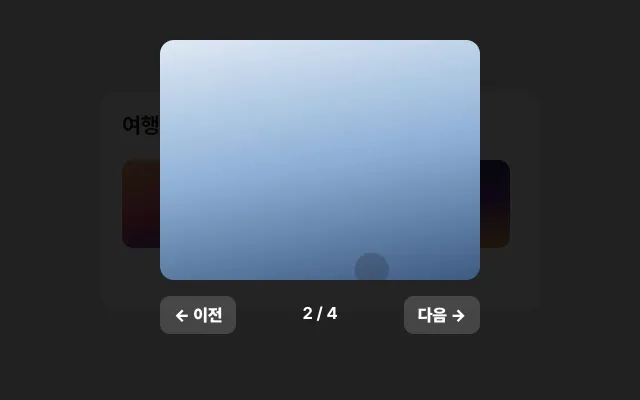
겹침 창
라이트박스 Lightbox
이것과 다른 점 라이트박스는 사진 한 장을 화면 전체를 덮어 크게 띄우는 창이다. 이미지 갤러리는 페이지 안에 사진을 늘어놓은 모음이고, 사진을 누르면 라이트박스를 여는 경우가 많다.
- 이미지 갤러리
- 작은 사진을 한눈에 늘어놓고 골라 크게 보는 사진 모음
- 라이트박스
- 작은 사진을 누르면 어두운 바탕 위에 크게
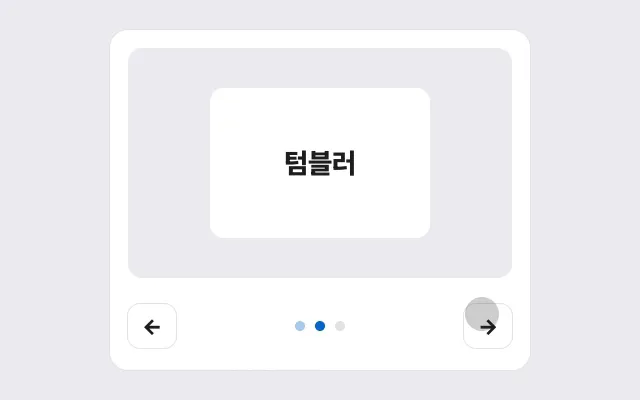
콘텐츠
캐러셀 Carousel
이것과 다른 점 캐러셀은 한 자리에서 한 장씩 넘겨 보고 나머지는 숨는다. 이미지 갤러리는 모든 작은 사진을 동시에 보여 주고 골라 본다.
- 이미지 갤러리
- 작은 사진을 한눈에 늘어놓고 골라 크게 보는 사진 모음
- 캐러셀
- 여러 장을 한 자리에서 넘겨 보는 슬라이드
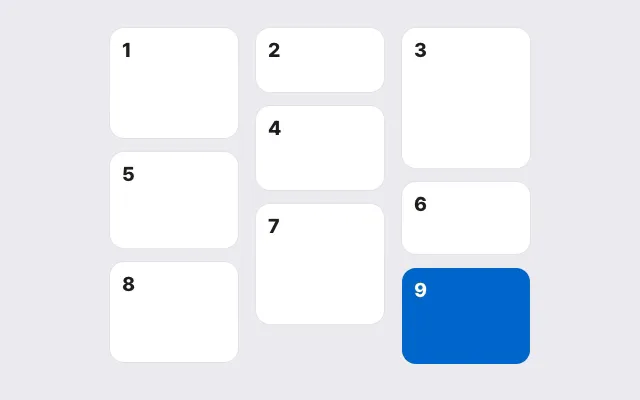
배치
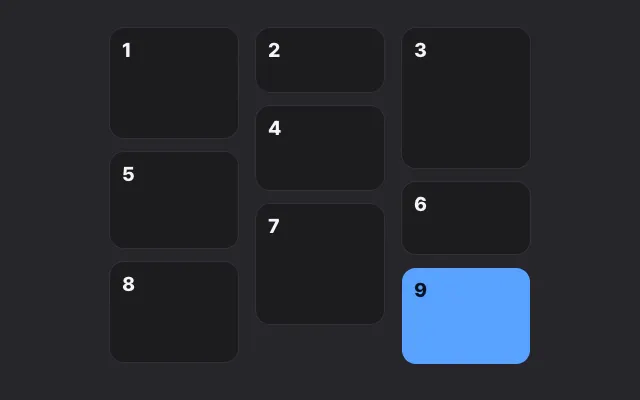
마소너리 Masonry layout
이것과 다른 점 마소너리는 높이 다른 카드를 엇갈려 쌓는 '배치 방법'이다. 이미지 갤러리는 사진 모음 '부품'이고, 그 배치로 마소너리를 쓰기도 한다.
- 이미지 갤러리
- 작은 사진을 한눈에 늘어놓고 골라 크게 보는 사진 모음
- 마소너리
- 높이가 다른 카드를 빈틈없이 벽돌처럼 엇갈려 쌓는 배치
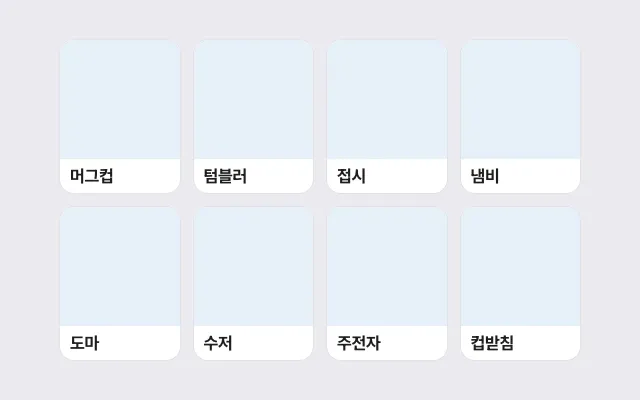
배치
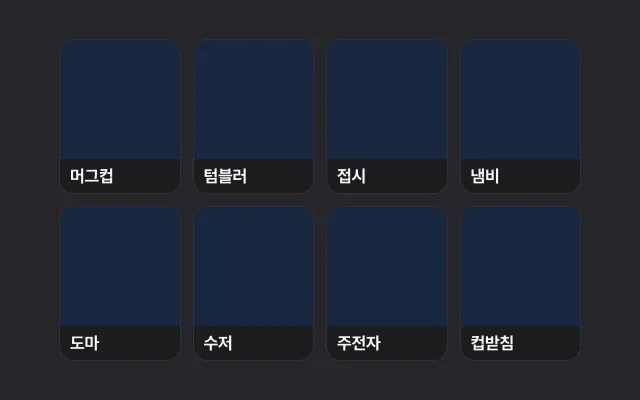
카드 그리드 Card grid
이것과 다른 점 카드 그리드는 사진·제목·가격이 있는 카드를 늘어놓아 상품 자체를 고르게 한다. 이미지 갤러리는 한 대상의 사진들만 모아 크게 보게 한다.
- 이미지 갤러리
- 작은 사진을 한눈에 늘어놓고 골라 크게 보는 사진 모음
- 카드 그리드
- 같은 크기 카드를 격자로 반복해 늘어놓은 목록

AI에게 이렇게 말하세요
- 한국어
상품 상세 왼쪽에 이미지 갤러리를 만들어 줘. 위에 큰 사진(4:3), 아래 작은 사진 5개 한 줄. 작은 사진은 <button>이고 이름은 '사진 3: 옆모습', 지금 크게 보이는 것에 aria-current="true"와 2px 파란 테두리. 큰 사진을 누르면 라이트박스로 크게 열어 줘.
- English
Build an image gallery on the left of the product detail: a large photo (4:3) on top and a row of 5 thumbnails below. Thumbnails are <button>s named like 'Photo 3: side view'; the one currently shown gets aria-current="true" and a 2px blue border. Clicking the large photo opens it in a lightbox.
이렇게 말하면 엉뚱한 게 나와요
핵심 구조 요점
- 태그
- 큰 사진
<figure>(<img alt>+<figcaption>) + 작은 사진<ul>안<button>(<img alt="">와 이름). - 화면 밖 사진은 loading="lazy", 가로세로 크기를 적어 자리가 밀리지 않게.
- 큰 사진
- 접근성 속성
- 작은 사진 버튼 이름에 사진 내용('사진 3: 옆모습'), 지금 보이는 것에
aria-current="true". - 큰 사진이 바뀌면 figcaption이 함께 바뀌어 화면 낭독기가 새 설명을 읽을 수 있게.
- 작은 사진 버튼 이름에 사진 내용('사진 3: 옆모습'), 지금 보이는 것에
- 키보드
- Tab으로 작은 사진 버튼을 지나며 Enter·Space로 크게 본다. (작은 사진이 많으면 한 번만 멈추고 화살표로 다니게 해도 된다.)