컴포넌트 › 버튼·실행
플로팅 버튼
Floating action button (FAB)
스크롤해도 화면 오른쪽 아래 같은 자리에 떠 있는 둥근 버튼. 그 화면에서 가장 중요한 동작 하나(새 메모·글쓰기·작성)만 맡는다. 글자가 함께 있는 넓은 모양은 '확장 플로팅 버튼'이라 부른다(Material Design).
직접 해 보기
- 메모 8
- 메모 7
- 메모 6
- 메모 5
- 메모 4
- 메모 3
- 메모 2
- 메모 1
목록을 내려 보세요 — 버튼이 아이콘만 남게 줄어들어요. 눌러서 메모를 추가해 보세요.
언제 쓰나요
- 메일 쓰기, 새 메모처럼 그 화면의 핵심 동작이 딱 하나일 때. 화면마다 하나만 둔다.
- 삭제·보관처럼 위험하거나 덜 중요한 동작, 여러 동작 묶음에는 쓰지 않는다 — 그건 메뉴 버튼이다.
- 목록 마지막 항목·하단 탭바·스낵바를 가리지 않게 여백을 두고, 아이콘만 있으면 이름(aria-label)을 꼭 준다.
헷갈릴 수 있는 UI
버튼·실행
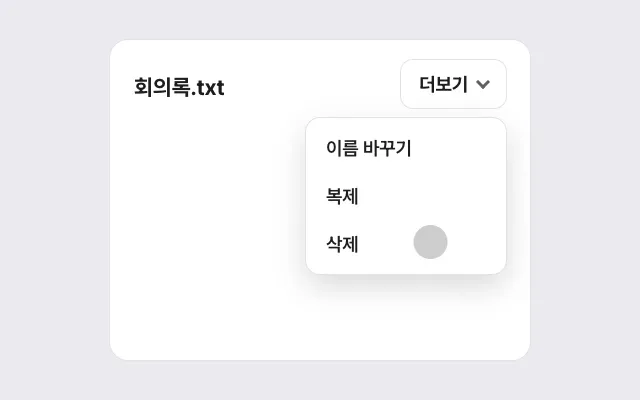
메뉴 버튼 Menu button
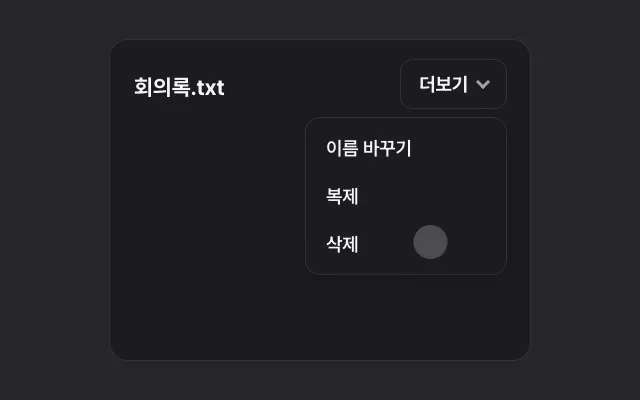
이것과 다른 점 메뉴 버튼은 눌러서 여러 동작 중 하나를 고르고, 플로팅 버튼은 화면의 대표 동작 하나를 바로 한다.
- 플로팅 버튼
- 화면 구석에 떠서 그 화면의 대표 동작 하나를 하는 버튼
- 메뉴 버튼
- 눌러서 펼친 목록에서 '할 일'을 고르는 버튼
탐색
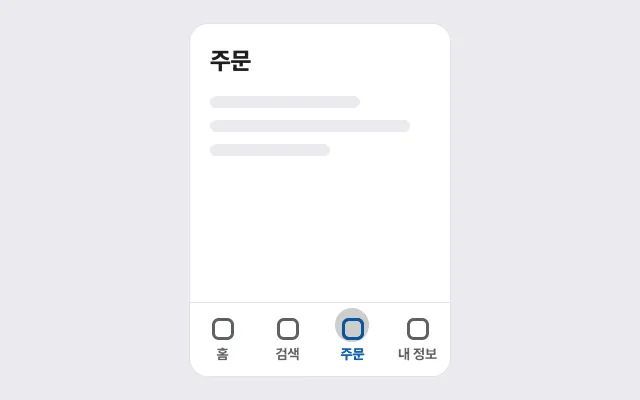
하단 탭바 Bottom tab bar (navigation bar)
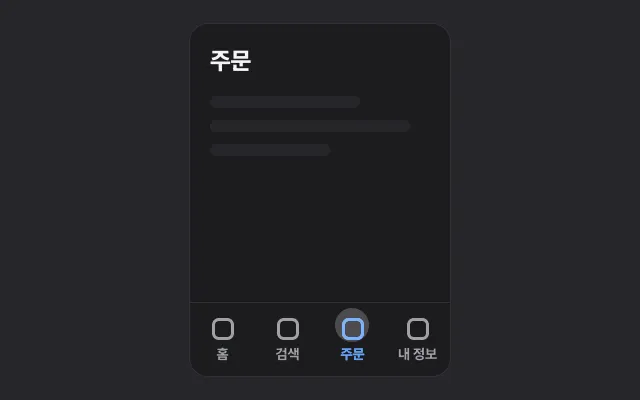
이것과 다른 점 하단 탭바는 앱 구역 사이를 이동하는 메뉴이고, 플로팅 버튼은 이동이 아니라 동작(새로 만들기)을 한다.
- 플로팅 버튼
- 화면 구석에 떠서 그 화면의 대표 동작 하나를 하는 버튼
- 하단 탭바
- 화면 아래 고정된 3~5개의 주요 메뉴
피드백
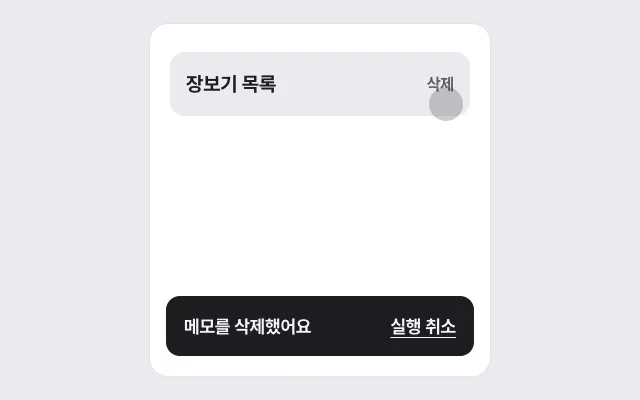
스낵바 Snackbar
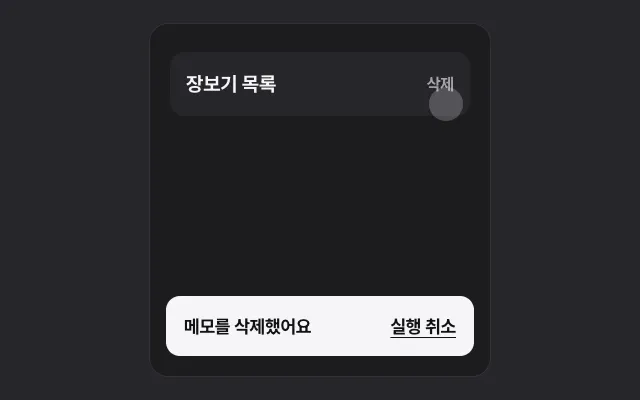
이것과 다른 점 스낵바는 아래에서 잠깐 뜨는 안내다. 둘이 같은 자리에 겹치지 않게 스낵바가 뜨면 플로팅 버튼을 위로 비켜 준다.
- 플로팅 버튼
- 화면 구석에 떠서 그 화면의 대표 동작 하나를 하는 버튼
- 스낵바
- 버튼 하나(실행 취소 등)를 담은 하단 알림 띠
UX 법칙
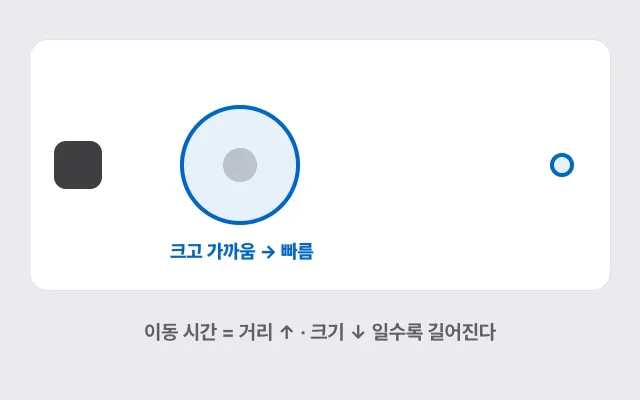
피츠의 법칙 Fitts's law
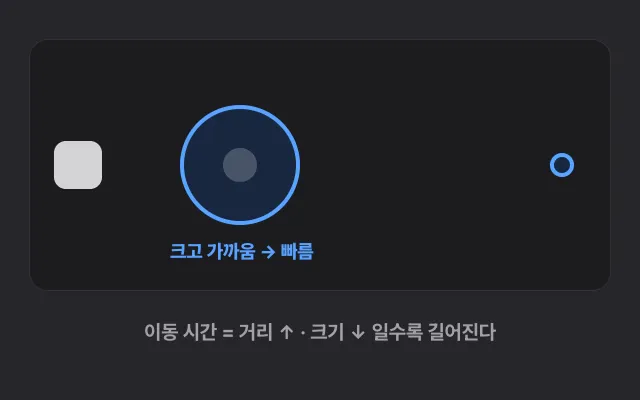
이것과 다른 점 피츠의 법칙은 누를 곳이 크고 가까울수록 빨리 누른다는 원리이고, 플로팅 버튼은 그 원리대로 엄지 닿는 곳에 크게 띄운 버튼 UI다.
- 플로팅 버튼
- 화면 구석에 떠서 그 화면의 대표 동작 하나를 하는 버튼
- 피츠의 법칙
- 누를 곳이 크고 가까울수록 빨리 누른다
버튼·실행
맨 위로 버튼 Back to top button
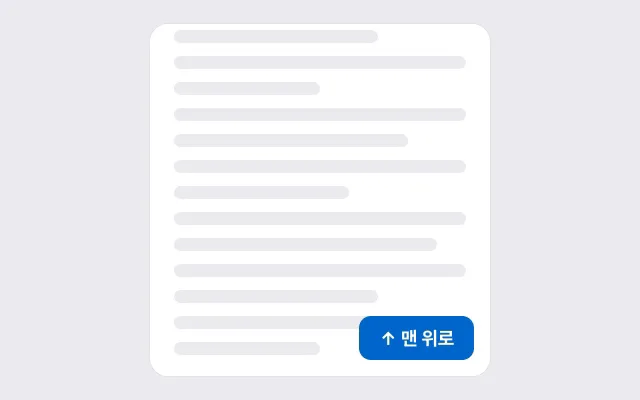
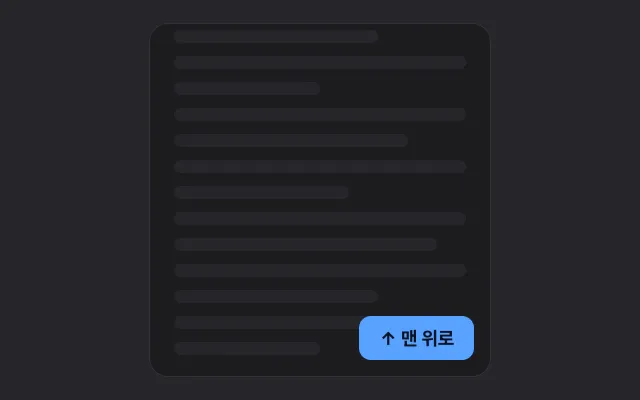
이것과 다른 점 맨 위로 버튼은 같은 오른쪽 아래에 떠 있어도 페이지를 꼭대기로 옮길 뿐 행동을 실행하지 않는다. 둘을 겹치지 않게 둔다.
- 플로팅 버튼
- 화면 구석에 떠서 그 화면의 대표 동작 하나를 하는 버튼
- 맨 위로 버튼
- 긴 페이지에서 한 번에 꼭대기로 돌아가는 버튼
버튼·실행
아이콘 버튼 Icon button
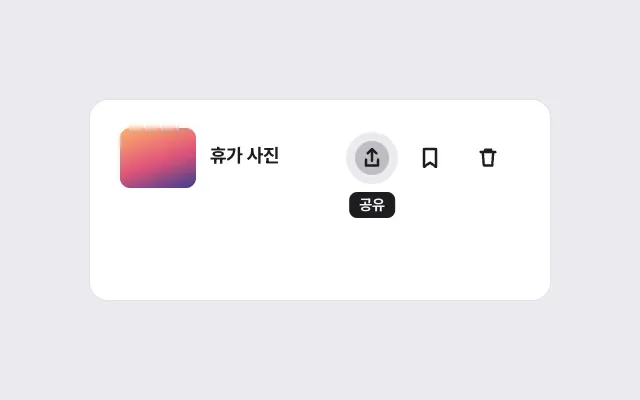
이것과 다른 점 아이콘 버튼은 제자리에 놓인 작은 그림 버튼이다. 플로팅 버튼은 화면 구석에 떠서 대표 동작 하나를 맡는다.
- 플로팅 버튼
- 화면 구석에 떠서 그 화면의 대표 동작 하나를 하는 버튼
- 아이콘 버튼
- 글자 없이 그림만 있는 버튼
버튼·실행
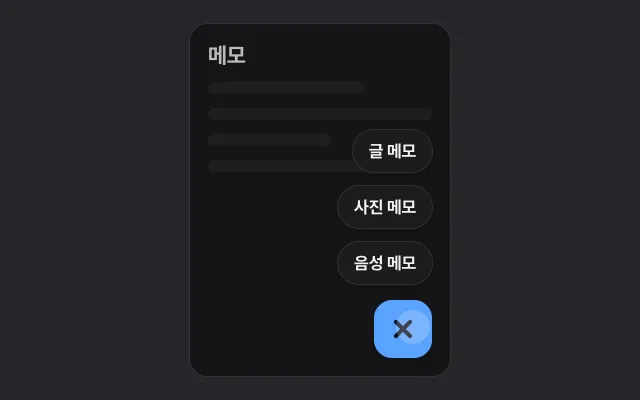
스피드 다이얼 Speed dial
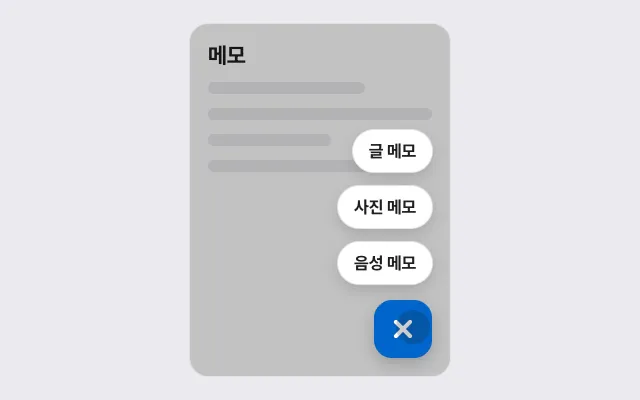
이것과 다른 점 스피드 다이얼은 플로팅 버튼을 누르면 관련 동작 몇 개가 펼쳐지는 것이다. 플로팅 버튼은 누르면 한 가지 일을 바로 한다.
- 플로팅 버튼
- 화면 구석에 떠서 그 화면의 대표 동작 하나를 하는 버튼
- 스피드 다이얼
- 플로팅 버튼을 누르면 관련 동작 몇 개가 펼쳐짐
AI에게 이렇게 말하세요
- 한국어
메모 목록 화면 오른쪽 아래에 '새 메모' 플로팅 버튼을 고정해 줘. 처음엔 아이콘+글자인 확장 플로팅 버튼, 아래로 스크롤하면 아이콘만 남게 줄이고 위로 올리면 다시 펼쳐. 진짜 <button>에 aria-label="새 메모", 목록 끝이 가리지 않게 아래 여백을 버튼 높이만큼 줘.
- English
Pin a 'New note' floating action button to the bottom-right of the notes list. Start as an extended FAB (icon + text), shrink to icon-only when scrolling down and expand again when scrolling up. Use a real <button> with aria-label="New note", and add bottom padding to the list so the last item isn't covered.
이렇게 말하면 엉뚱한 게 나와요
핵심 구조 요점
- 태그
<button>을 position: fixed(또는 sticky)로 오른쪽 아래에 둔다. 아이콘은aria-hidden.- 아래 안전 영역(env(safe-area-inset-bottom))과 하단 탭바 높이만큼 띄운다.
- 접근성 속성
- 아이콘만이면
aria-label로 이름('새 메모'). 확장 모양의 보이는 글자와 이름을 같게. - 누를 자리 24×24 이상(WCAG 2.5.8), 보통 56px.
- 아이콘만이면
- 키보드
- 화면 위에 떠 있어도 Tab 순서는 문서 순서다 — 주요 내용 뒤나 앞, 뜻에 맞는 자리에 둔다.
- Enter·Space로 실행.